
اگر اهل بازی روی کامپیوتر باشید، احتمالاً با مشکل افت نرخ فریم یا همان FPS مواجه شدهاید. هرچقدر بازیهای جدید از نظر گرافیکی سنگینتر میشوند، اجرای آنها با تنظیمات بالا و نرخ فریم مناسب نیز به سختافزار قدرتمندتری نیاز دارد. اینجا است که DLSS به کار میآید. اما DLSS چیست و چگونه میتواند بدون کاهش محسوس کیفیت تصویر، نرخ فریم بازی را افزایش دهد؟
فناوری Frame Generation انویدیا چیست و چگونه FPS را افزایش میدهد؟
در گذشته برای افزایش نرخ فریم در بازیها چند راهکار اصلی وجود داشت:
- خرید کارت گرافیک ردهبالا یا پرچمدار برای افزایش نرخ فریم
- کاهش سایز رندر بازی
- کاهش تنظیمات گرافیکی یا کاهش جزئیات
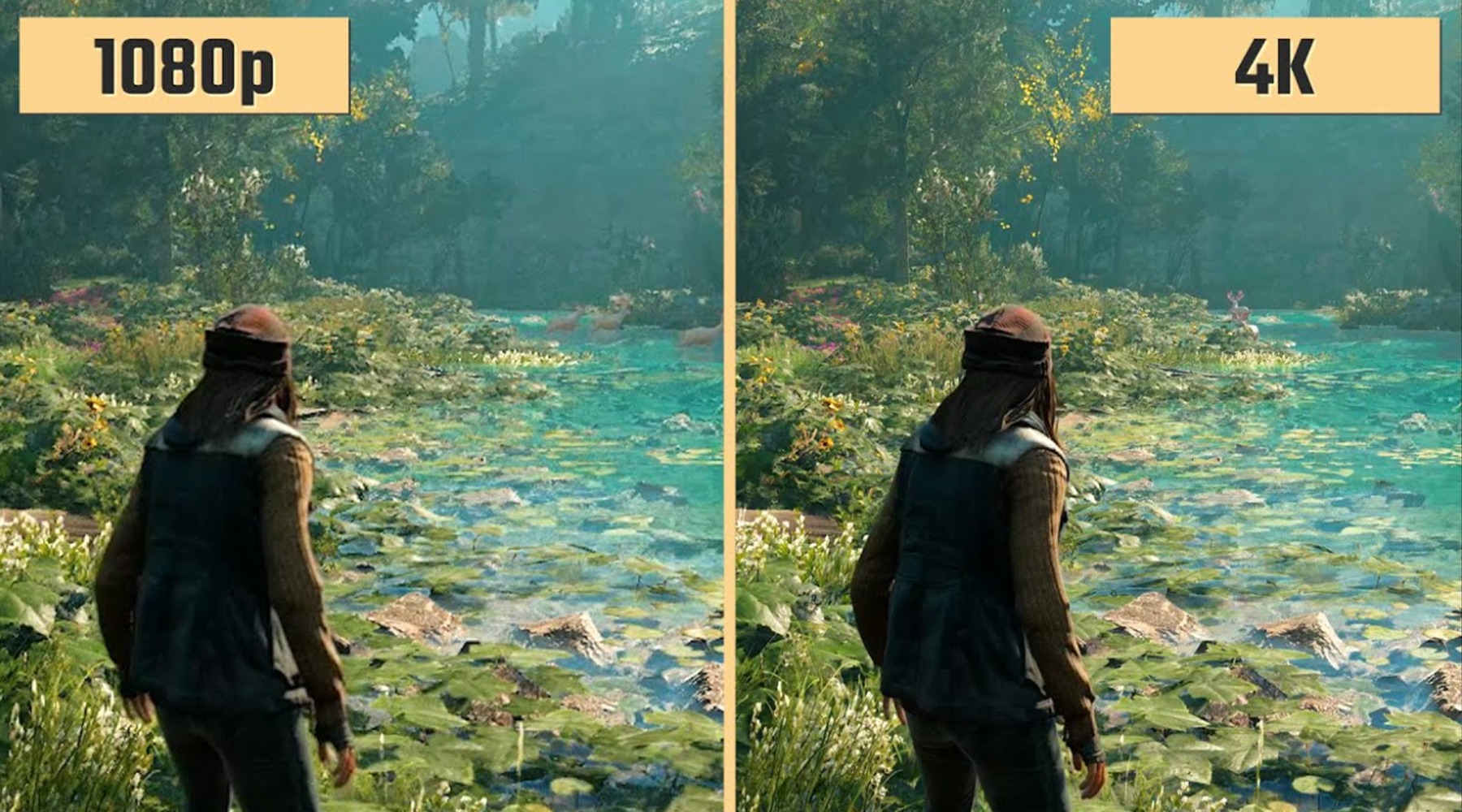
با این وجود، برای افزایش نرخ فریم حتی در صورت داشتن یک کارت گرافیک قدرتمند هم مجبور به کاهش تنظیمات گرافیکی یا کاهش سایز رندر بازی بودیم.
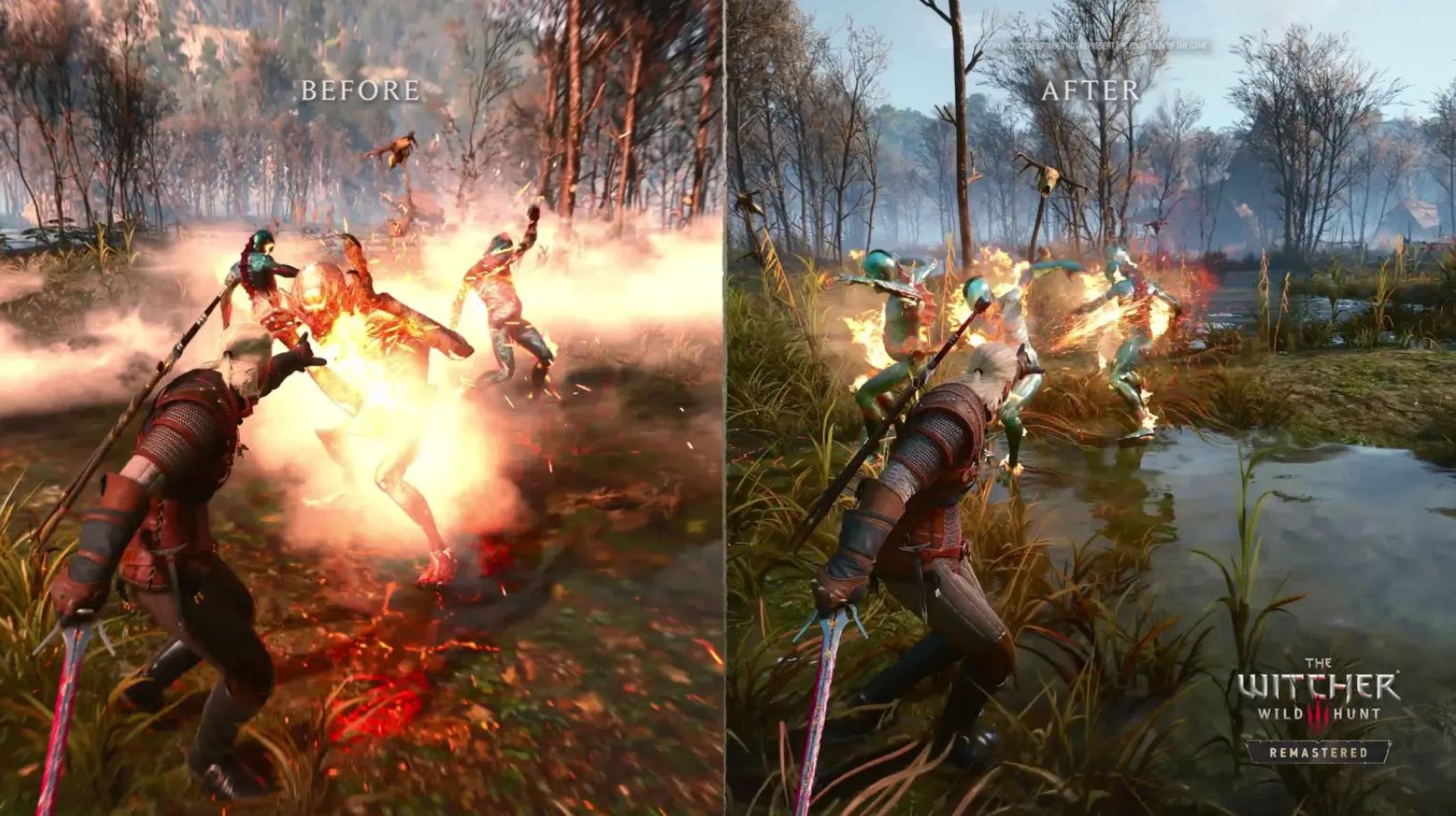
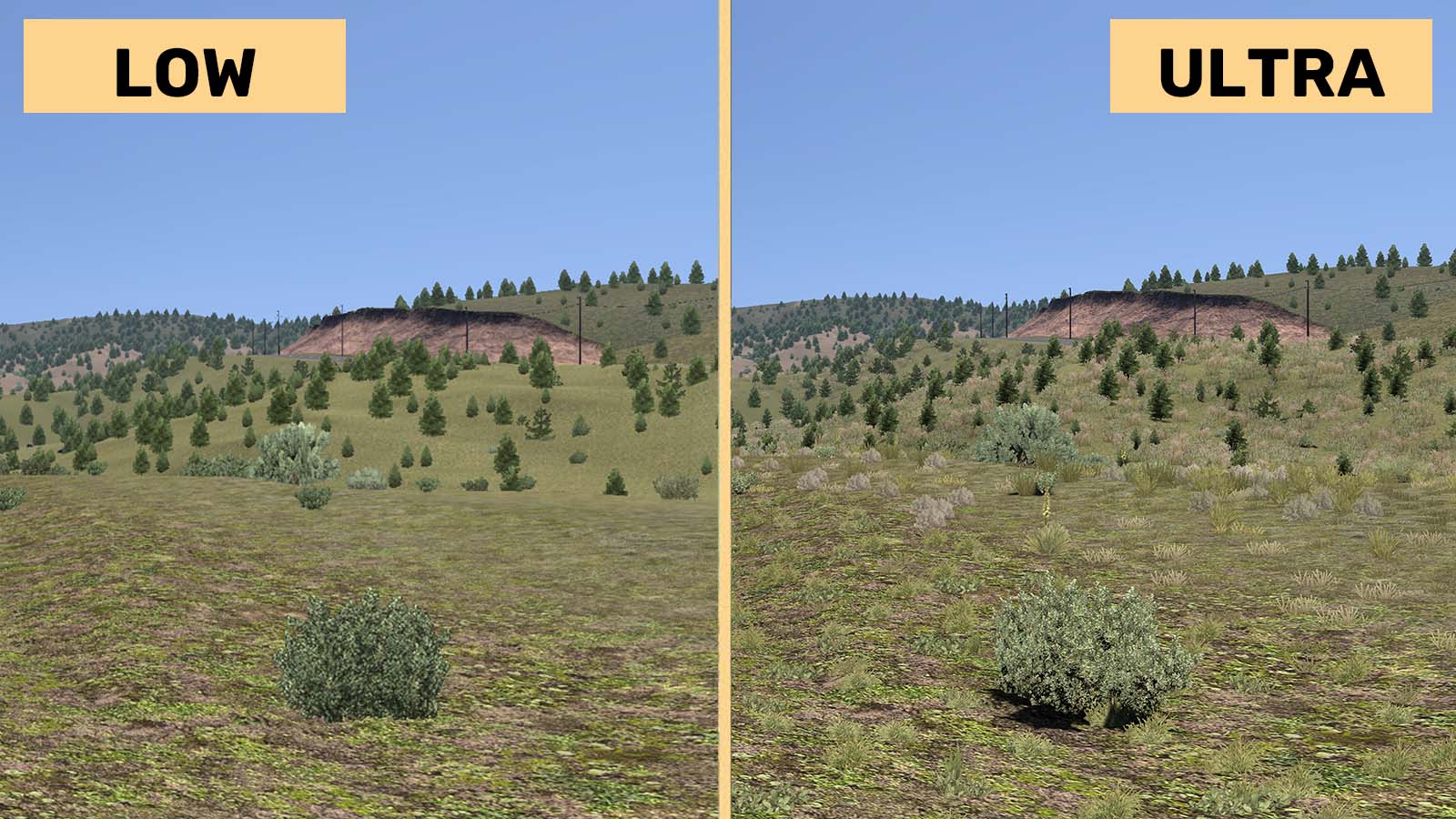
با کاهش تنظیمات گرافیکی، تصویر همچنان میتوانست شارپ و باکیفیت باشد، اما جزئیات بازی به شکل محسوسی کاهش پیدا میکرد. برای مثال، پوشش درختان و فضای سبز تراکم خود را از دست میداد و یک دشت سرسبز میتوانست به محیطی با پوشش گیاهی بسیار کمتر تبدیل شود.
کاهش سایز رندر بازی هم میتوانست شرایط را بدتر کند. حتی اگر تنظیمات گرافیکی روی حالت High یا Ultra قرار داشت، کاهش سایز رندر باعث میشد تصویر وضوح و شفافیت خود را از دست بدهد.
تا اینکه انویدیا فناوری DLSS را برای اولین بار همراه با کارت گرافیکهای سری RTX 20 معرفی کرد، اما اولین نمونه از DLSS یک فاجعه بود و شباهتی با نمونههای پیشرفته امروزی نداشت.
فناوری DLSS چیست؟
فناوری DLSS مخفف Deep Learning Super Sampling است و به زبان ساده، به بازی اجازه میدهد تصویر را در سایز رندر پایینتری تولید کند و سپس با استفاده از هوش مصنوعی، آن تصویر را به رزولوشن خروجی موردنظر بازسازی کند.
برای اینکه عملکرد DLSS را بهتر درک کنیم، فرض کنید یک مانیتور 4K دارید.
رزولوشن Native این مانیتور برابر با 3840×2160 است. اگر بازی را بدون DLSS و در حالت Native اجرا کنید، کارت گرافیک باید هر فریم را مستقیماً با همین رزولوشن رندر کند.
اما با فعال کردن DLSS، بازی میتواند تصویر را در رزولوشن داخلی پایینتری رندر کند و DLSS تصویر نهایی را برای خروجی 4K بازسازی کند.
نکته مهم اینجاست که:
رزولوشن خروجی مانیتور همچنان 4K است؛ فقط سایز رندر داخلی بازی کاهش پیدا کرده است.
فناوری DLSS چگونه کار میکند؟
برای درک بهتر موضوع، بیایید ببینیم در یک خروجی 4K، حالتهای مختلف DLSS تقریباً با چه سایز رندری کار میکنند.
حالت رندر سایز رندر داخلی تقریبی نیتو / Native 2160×3840 مود DLSS Quality 1440×2560 مود DLSS Balanced 1253×2227 مود DLSS Performance 1080×1920 مود DLSS Ultra Performance 720×1280
برای مثال، اگر بازی را روی مانیتور 4K با حالت DLSS Performance اجرا کنید، بازی تصویر را تقریباً با رزولوشن 1920×1080 رندر میکند.
اما تصویر نهایی که به مانیتور ارسال میشود همچنان 3840×2160 یا همان 4K است با این تفاوت که بر اساس موتورگرافیکی، ممکن است تصویر نهایی با حالت نیتیو یا همان رندر اصلی بازی کمی متفاوت باشد. در این مرحله DLSS وارد عمل میشود و با استفاده از اطلاعات تصویر، اطلاعات حرکتی و مدل هوش مصنوعی، تصویر رندرشده را برای خروجی 4K بازسازی میکند.
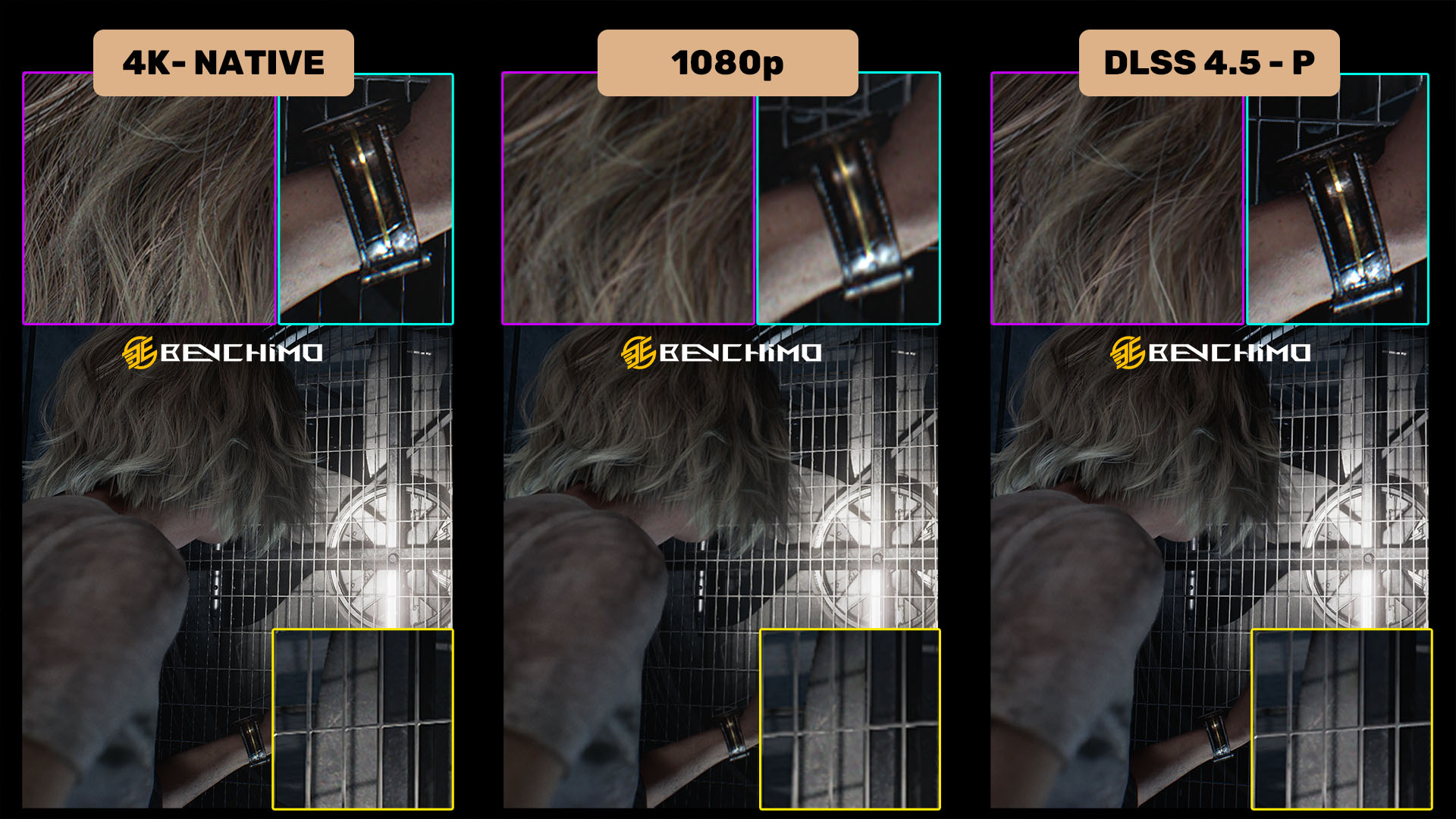
در تصویر بالا که توسط رسانه تخصصی بنچیمو ثبت شده، بازی Resident Evil Requiem را نشان میدهیم. سمت راست بازی با سایر رندر اصلی یا نیتیو در رزولوشن 4K، تصویر وسط مربوط به کاهش دستی سایز رندر به 1080 پیکسل و تصویر راست فعال کردن DLSS مود Performance با رزولوشن 4k. در این حالت یعنی فعال کردن DLSS مود Performance در رزولوشن 4k، سایز رندر بازی بر روی 1080 پیکسل انجام میشود اما DLSS با کمک یادگیری ماشین و هوش مصنوعی تصویر را برای خروجی 4K بهینه سازی کرده است. به وضوح می توان دید که این یادگیریها در چه بخشی عملکرد خوبی دارد و در چه بخشی همچنان نیاز به بهروزرسانی دارد.
دلیل افزایش FPS با DLSS چیست؟
اینجا مهمترین نکته درباره DLSS مشخص میشود.
بسیاری از کاربران تصور میکنند DLSS خودش فریم بیشتری تولید میکند، اما در مورد DLSS Super Resolution این برداشت دقیق نیست.
دلیل اصلی افزایش FPS، کاهش سایز رندر داخلی بازی و در نتیجه کاهش حجم کاری GPU است.
برای مثال، یک تصویر 4K حدود 8.3 میلیون پیکسل دارد.
در مقابل، یک تصویر 1080p حدود 2.1 میلیون پیکسل دارد.
بنابراین اگر بازی در حالت Native با رزولوشن 4K رندر شود، کارت گرافیک باید تعداد بسیار بیشتری پیکسل را برای هر فریم پردازش کند.
اما در حالت DLSS Performance، رندر اولیه تقریباً در 1080p انجام میشود.
در نتیجه GPU به جای اینکه تمام تصویر 4K را مستقیماً رندر کند، بخش بسیار کوچکتری از تصویر را رندر میکند و DLSS وظیفه بازسازی تصویر نهایی را بر عهده میگیرد.
به همین دلیل فشار پردازشی GPU کاهش پیدا کرده و امکان رسیدن به نرخ فریم بالاتر فراهم میشود.
پس اگر بخواهیم خیلی ساده بیان کنیم:
اجرای Native 4K:
رندر مستقیم 4K > پردازش بیشتر > FPS کمتر
اجرای 4K با DLSS Performance:
رندر داخلی حدود 1080p > بازسازی به 4K > پردازش کمتر > FPS بیشتر
بنابراین در DLSS Super Resolution، خود فناوری به شکل مستقیم فریم اضافه نمیکند؛ کاهش سایز رندر نسبت به Native باعث کاهش بار پردازشی و افزایش نرخ فریم میشود.
تفاوت حالتهای مختلف DLSS چیست؟
حالا دلیل وجود حالتهای مختلف DLSS مشخصتر میشود.
- DLAA
- Quality
- Balanced
- Performance
- Ultra Performance
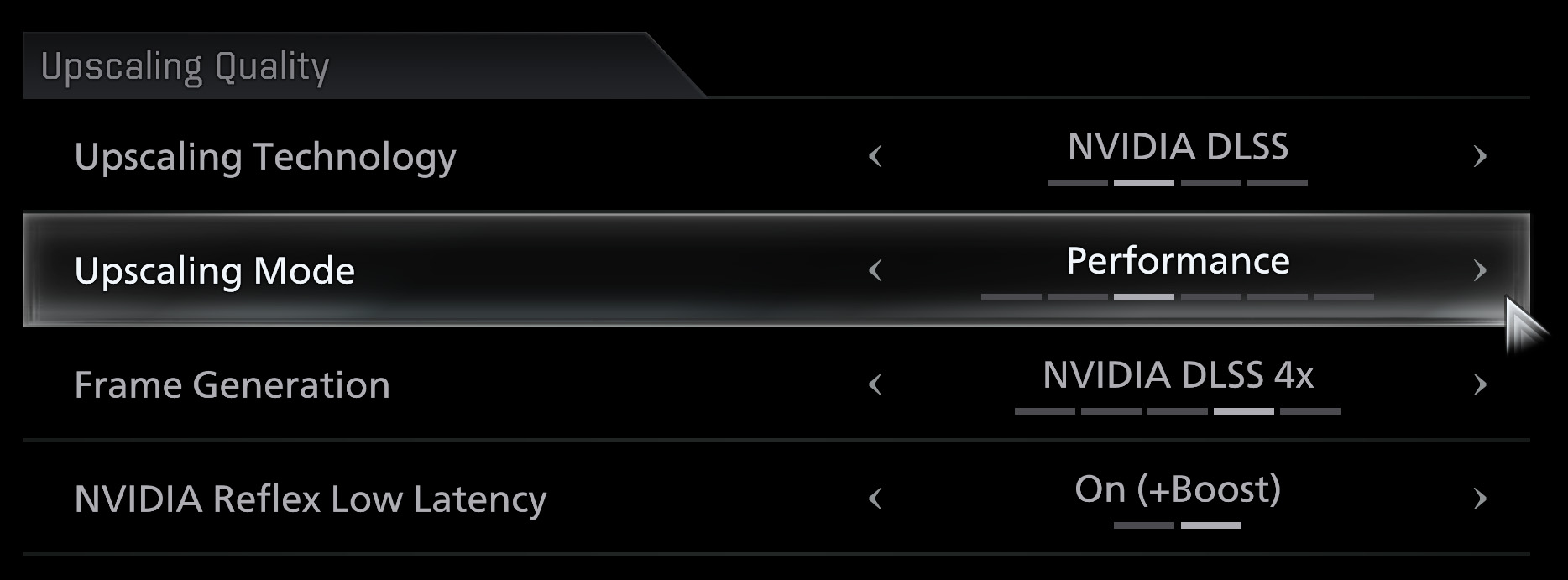
هرچه سایز رندر داخلی پایینتر باشد، کارت گرافیک برای تولید فریم اولیه کار کمتری انجام میدهد و معمولاً FPS بالاتری به دست میآید.
اما در مقابل، هرچه سایز رندر پایینتر باشد، اطلاعات اولیه کمتری برای بازسازی تصویر وجود خواهد داشت و احتمال افت کیفیت تصویر نیز بیشتر میشود. در DLSS با کاهش سایز رندر، فناوری تمام تلاش خود را میکند تا بازسازی به درستی انجام شود اما همچنان شاهد کاهش کیفیت تصویر در بخش جزئیات هستیم.
حالت DLSS Quality چیست؟
حالت DLSS Quality بالاترین سایز رندر را در میان حالتهای رایج DLSS دارد.
در خروجی 4K، تصویر تقریباً با رزولوشن 2560×1440 رندر میشود و سپس به 4K بازسازی میشود.
به همین دلیل Quality معمولاً کیفیت تصویر بهتری نسبت به حالتهای Performance و Ultra Performance ارائه میدهد، اما افزایش FPS آن نیز کمتر است.
حالت DLSS Balanced چیست؟
حالت DLSS Balanced بین کیفیت تصویر و عملکرد قرار میگیرد.
در خروجی 4K، سایز رندر داخلی حدود 2227×1253 است.
این حالت زمانی کاربرد دارد که Quality برای رسیدن به FPS موردنظر کافی نباشد، اما همچنان نخواهیم سایز رندر را به اندازه Performance کاهش دهیم.
حالت DLSS Performance چیست؟
حالت DLSS Performance سایز رندر را بیشتر کاهش میدهد.
در خروجی 4K، بازی تقریباً در 1920×1080 رندر میشود و سپس تصویر برای خروجی 4K بازسازی میشود.
به همین دلیل معمولاً FPS بیشتری نسبت به Quality و Balanced ارائه میدهد، اما احتمال افت کیفیت تصویر نیز بیشتر است.
حالت DLSS Ultra Performance چیست؟
حالت DLSS Ultra Performance کمترین سایز رندر داخلی را در میان این حالتها دارد.
در خروجی 4K، سایز رندر داخلی تقریباً 1280×720 است.
این حالت فشار رندر را بهشدت کاهش میدهد و میتواند FPS را افزایش دهد، اما به دلیل پایین بودن رزولوشن داخلی، افت کیفیت تصویر کاملا مشهود است.
به همین دلیل Ultra Performance معمولاً زمانی کاربرد دارد که اولویت اصلی، افزایش عملکرد باشد.
کدام حالت DLSS بهتر است؟
هیچ حالت DLSS بهصورت مطلق بهترین گزینه نیست.
انتخاب حالت مناسب به قدرت کارت گرافیک، رزولوشن مانیتور، بازی موردنظر و نرخ فریمی که انتظار دارید بستگی دارد.
برای مثال اگر یک کارت گرافیک بتواند بازی موردنظر را در رزولوشن 4K با DLSS Quality و نرخ فریم مناسب اجرا کند، معمولاً دلیلی وجود ندارد که فقط برای چند FPS بیشتر سراغ Performance برویم و کیفیت جزئیات تصویر را با چالش همراه کنیم.
اما اگر در Quality نرخ فریم پایین باشد، میتوان به Balanced یا Performance رفت و در مقابل، مقداری از کیفیت تصویر را با عملکرد بیشتر معاوضه کرد.
به همین دلیل حالتهای مختلف DLSS در واقع انتخابهای متفاوتی بین کیفیت تصویر و عملکرد هستند.
آیا DLSS فقط Super Resolution است؟
خیر.
چیزی که تا اینجا توضیح دادیم، همان قابلیتی است که بیشتر کاربران هنگام صحبت درباره DLSS به آن اشاره میکنند؛ یعنی DLSS Super Resolution. اما DLSS در واقع نام یک مجموعه فناوری است و انویدیا در نسلهای مختلف قابلیتهای دیگری را نیز به آن اضافه کرده است.
از مهمترین آنها میتوان به موارد زیر اشاره کرد:
- فناوری DLSS Frame Generation برای ایجاد فریمهای جدید با استفاده از هوش مصنوعی
- فناوری DLSS Multi Frame Generation برای ایجاد چند فریم جدید در سختافزارهای پشتیبانیشده
- فناوری DLSS Ray Reconstruction برای بهبود بازسازی تصویر در بازیهای مجهز به Ray Tracing
- فناوری DLAA برای بهبود Anti-Aliasing در رزولوشن Native
این فناوریها عملکرد متفاوتی با Super Resolution دارند و بهتر است هرکدام در یک مقاله جداگانه بررسی شوند.
جمعبندی فناوری DLSS
اگر بخواهیم DLSS Super Resolution را خیلی ساده تعریف کنیم، باید بگوییم:
بازی به جای رندر مستقیم در رزولوشن Native، تصویر را در سایز رندر پایینتری تولید میکند و سپس DLSS با کمک هوش مصنوعی آن تصویر را به رزولوشن خروجی بازسازی میکند.
در نتیجه، کارت گرافیک برای تولید فریم اولیه کار کمتری انجام میدهد و همین کاهش بار پردازشی باعث افزایش FPS میشود.
برای مثال، در یک خروجی 4K، DLSS Performance میتواند تصویر را در حدود 1080p رندر کند و سپس آن را به 4K بازسازی کند.
پس برخلاف تصور رایج، در DLSS Super Resolution خود فناوری بهطور مستقیم فریم اضافه نمیکند؛ بخش اصلی افزایش FPS از اینجا میآید که GPU مجبور نیست تصویر را با سایز رندر Native تولید کند.