
[vc_row][vc_column][vc_column_text]
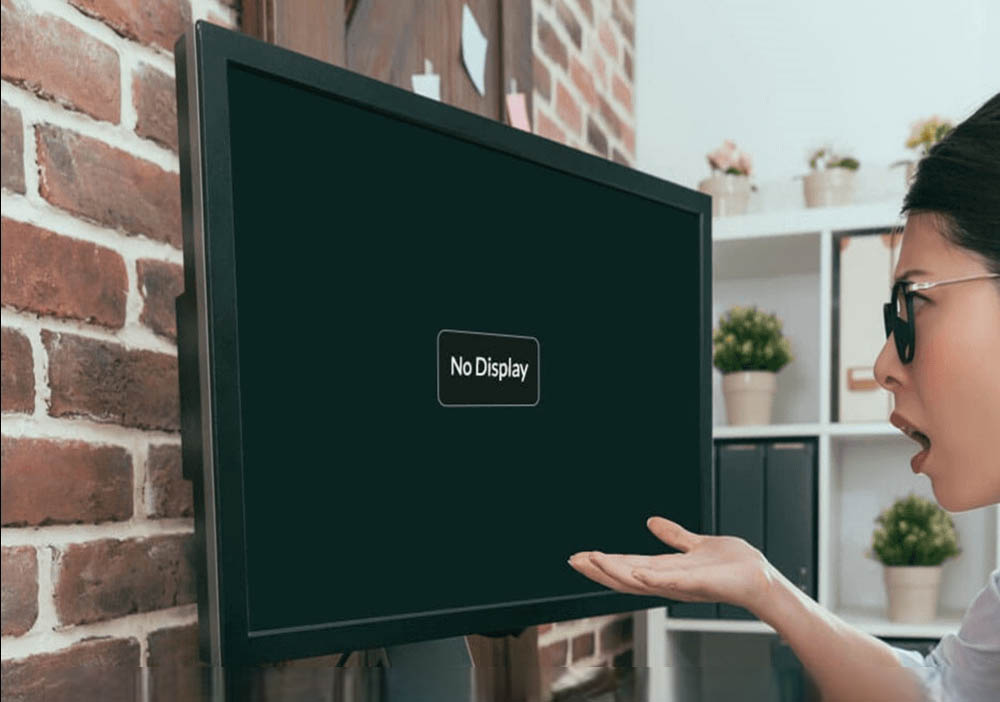
وقتی کامپیوترتان را روشن میکنید، چراغها و فنهای کیس شروع به کار میکنند، اما گاهی اوقات هیچ تصویری روی مانیتور ظاهر نمیشود. این مشکل رایج مانع دسترسی شما به فایلهای مهم شده و دیگر نمیتوانید کارهای روزمره خود را با کامپیوترتان انجام دهید. خوشبختانه، چندین گام عیبیابی وجود دارد که میتوانید برای رفع این مشکل انجام دهید. در این راهنما از بنچیمو سعی میکنیم علل این مشکل و راهکارهای مرتبط با آن را به شما نشان دهیم.
مشکلات مانیتور و اتصالات آن
اگر کامپیوترتان را روشن میکنید؛ اما مانیتورتان روشن نمیشود در اغلب موارد مشکل مربوط به خود مانیتور و اتصالات آن است. برای این کار مطمئن شوید که کابل برق مانیتور به یک منبع تغذیه متصل است و چراغ پاور مانیتور روشن است. کابل برق را از نظر هرگونه نقص مثل پارگی، سوختگی و… بررسی کنید.
در گام بعد ببینید کابل نمایشگر (مانند HDMI، DisplayPort یا VGA) به هر دو پورت مانیتور و کامپیوتر بهخوبی متصل شده یا نه. کابلها را از نظر آسیبدیدگی ظاهری بررسی کنید.
روش دیگر این است که مانیتور را با یک کامپیوتر دیگر تست کنید. اگر مانیتور با دستگاه دیگری کار میکند، مشکل از کامپیوتر است؛ اگر همچنان تصویری نشان نمیدهد، احتمالاً خود مانیتور معیوب است و ممکن است نیاز به تعویض داشته باشد.

خرابی کارت گرافیک
یکی از علل مهم عدم نمایش تصویر در مانیتور وجود مشکل سختافزاری در کارت گرافیک کیس است. از کلیدهای میانبر Windows + P یا Ctrl + Alt + Delete برای بیدار کردن صفحه یا راهاندازی مجدد درایور گرافیک استفاده کنید. با فشردن کلید Windows + Ctrl + Shift + B هم درایور گرافیک مجدداً راهاندازی میشود. اگر کامپیوتر کارت گرافیک آنبورد ندارد، در گام بعد باید اتصال کابلهای نمایشگر به کارت گرافیک را بررسی کنید.
دستگاههای خارجی مانند وبکم، چاپگر یا درایوهای USB گاهی اوقات میتوانند باعث مشکلات نمایشگر شوند. آنها را جدا کرده و کامپیوتر را مجدداً راهاندازی کنید. اگر مشکل حل شد، آنها را یکییکی دوباره وصل کنید تا عامل مشکل را شناسایی شود.
عدم بهروزرسانی درایورهای گرافیکی
اگر درایورهای گرافیکی کامپیوتر آپدیت نباشند، ممکن است در خوانش دادههای گرافیکی با مشکل مواجه شود. درایورهای گرافیک خراب یا قدیمی یک علت رایج برای صفحههای سیاه یا مشکلات نمایشگر هستند. پس وقتی کامپیوتر روشن است؛ اما مانتیور چیزی نشان نمیدهد، درایورهای گرافیک را بهروزرسانی کنید.
برای بهروز رسانی در ویندوز، در کادر settings ویندوز، قسمت Windows Update را بررسی کنید. اگر اصلاً نمیتوانید صفحه را ببینید، ممکن است لازم باشد در حالت Safe Mode یا با استفاده از ابزارهای سازنده کارت گرافیک، درایورها را بهروزرسانی کنید.

تنظیمات نادرست بایوس
تنظیمات نادرست در بایوس (سیستم ورودی/خروجی پایه) که مدیریت اولیه سختافزار در هنگام بوت شدن را بر عهده دارد، میتواند مانع از کارکرد نمایشگر شود.
برای این کار باید بایوس را به تنظیمات کارخانه برگردانید. هنگام راهاندازی کامپیوتر کلید F2 را به طور مکرر بزنید تا رابط بایوس فعال شود. توجه داشته باشید که بازنشانی بایوس دادهها را پاک نمیکند، اما تنظیمات پیکربندی سختافزار را تحتتأثیر قرار میدهد.
یک روش دیگر هم جابهجایی مجدد باتری CMOS روی مادربرد است. کافی است کامپیوتر را خاموش کنید، کابل برق را جدا کرده و کیس را باز کنید. سپس باتری کوچک سکهای را که روی مادر برد قرار دارد برای مدت کوتاهی بردارید و سپس آن را دوباره سرجای خود بگذارید یا حتی آن را تعویض کنید. پس از بازنشانی CMOS، لازم است برای تنظیم تاریخ و زمان صحیح وارد بایوس شوید.

وجود اتصالات شل در داخل کامپیوتر
اتصالات شل در داخل کامپیوتر میتواند باعث خطاهای راهاندازی شود. برای این کار باید قطعات سختافزاری مثل ماژولهای حافظه (رم)، کارتهای گرافیک و کابلهای داده و برق داخلی را قطع کرده و مجدد جا بزنید. اگر چندین رم دارید، سعی کنید آنها را یکییکی جا بزنید یا آنها را در شکافهای مختلف آزمایش کنید. جازدن مجدد CPU معمولاً فقط در صورتی توصیه میشود که مشکوک به شل بودن یا نصب نادرست آن باشید، زیرا فرایند حساسی است.
اسمبل کردن یک سیستم جدید یا ارتقاء کیس فعلی و درنظرگرفتن گزینههای باکیفیت مانند خرید کیس فاطر هم میتواند به دلیل طراحی مناسب و استحکام ساخت، در پایداری و عملکرد بهتر قطعات داخلی تأثیرگذار باشد.
در نهایت باید منبع تغذیه (PSU) خود را هم تست کنید. تست PSU میتواند به تعیین اینکه آیا بهدرستی کار میکند یا خیر کمک کند. اگر در تست مردود شد، فوراً آن را تعویض کنید.
جمعبندی
دلایل زیادی برای روشننشدن مانیتور علیرغم روشنشدن کیس وجود دارد. وجود مشکل در کابلهای اتصال، مشکلات برق، سوختن مانیتور و درایورهای گرافیک معیوب موجب عدم شناسایی مانیتور میشود. اقداماتی نظیر بهروزرسانی درایورها و بررسی تنظیمات بایوس، جابهجایی سختافزارها و بازنشانی آنها برای رفع این مشکل به کار میرود.
[/vc_column_text][vc_message message_box_color=”juicy_pink” icon_fontawesome=”fas fa-exclamation-triangle” css=””]سلب مسئولیت: مطلب منتشرشده در این صفحه رپورتاژ آگهی یا مطلب تبلیغاتی است و رسانه تخصصی بنچیمو صرفاً آن را بازنشر کرده است. با این وجود رسانه بنچیمو مسئولیت صحت محتوا را بر عهده ندارد.[/vc_message][/vc_column][/vc_row]