
[vc_row][vc_column][vc_column_text]
در حالی که مایکروسافت اوضاع برنامه پیش فرض ایکس باکس را در ویندوز به سرعت بهبود بخشیده است، اما این برنامه همچنان اغلب دچار مشکل می شود. گاهی اوقات، برنامه ایکس باکس باز نمی شود، و برخی از کاربران نیز گزارش کرده اند که برنامه در دانلود بازی ها بر روی رایانه شخصی ناموفق مانده است. اگر با مشکل دوم روبرو شدید، ما راهنمایی لازم را انجام خواهیم داد.
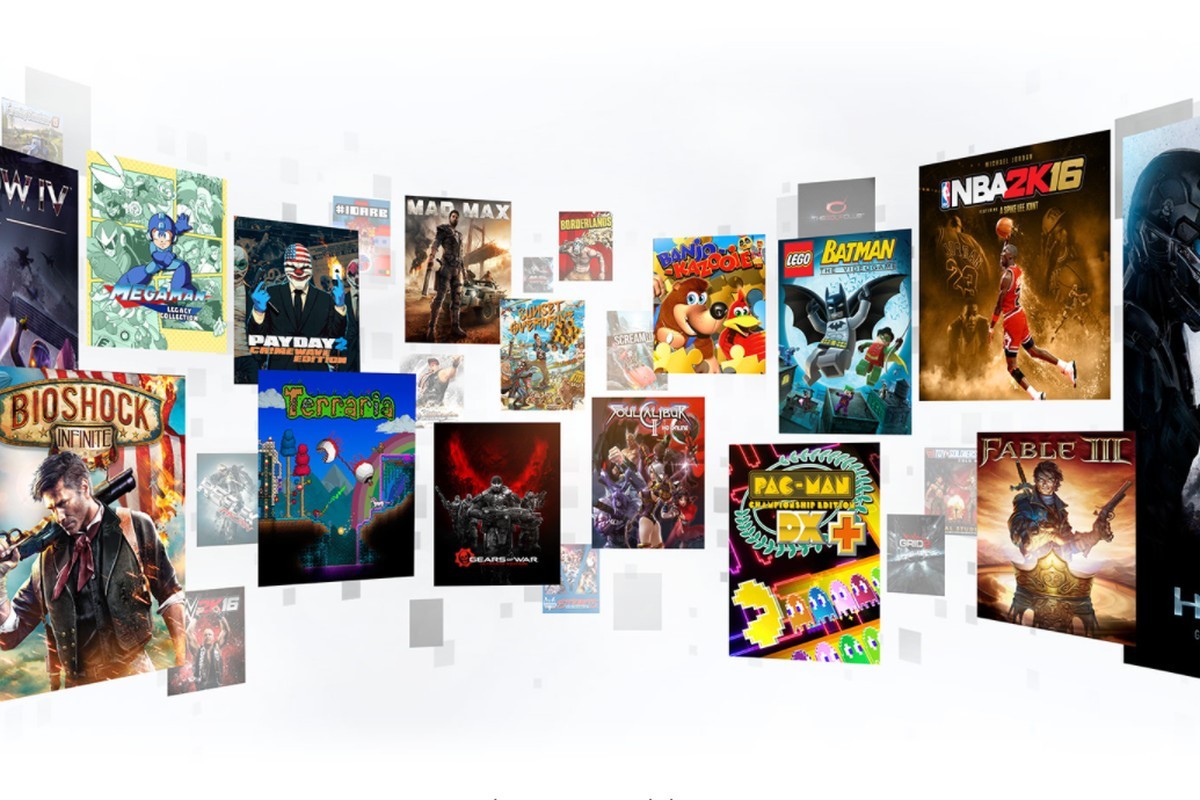
سرویس های فروش بازی های دیجیتال بیش از هر زمان دیگری مورد استفاده کاربران هستند و Xbox Game Pass یکی از کابردترین آنها می باشد. در این سرویس می توانید انواع و اقسام بازی های مختلف را پیدا کنید.
یک سرویس محبوب
مایکروسافت چند وقت پیش Xbox Game Pass را به عنوان PC Game Pass تغییر نام داد و اگر مشترک آن شده باشید، برنامه Xbox مکان اصلی برای دانلود بازی ها، تعامل با جامعه و موارد دیگر خواهد بود. اما برنامه PC Game Pass در دانلود بازیها ممکن است شما را ناامید کند. در اینجا چند روش مفید برای رفع عدم دانلود بازی های برنامه Xbox در ویندوز 10 و ویندوز 11 وجود دارد.
1) اتصال به اینترنت را بررسی کنید
حجم فایل اکثر بازی های ایکس باکس بین 1 تا 2 گیگابایت است. آنها برای دانلود موفقیت آمیز به یک اتصال Wi-Fi قوی یا ترجیحاً یک اتصال LAN ثابت نیاز دارند. اگر یک روتر دو بانده در دفتر یا محل کار نصب کرده اید، می توانید به یک باند فرکانس وای فای سریعتر 5 گیگاهرتز متصل شوید. برای بهترین نتایج، استفاده از اتصال اترنت (در صورت امکان) را توصیه می کنیم.

مرحله 1: برنامه تنظیمات ویندوز را اجرا کنید و از کلیدهای Windows + I استفاده نمایید.
مرحله 2: به شبکه و اینترنت بروید. مطمئن شوید که وضعیت متصل است.
حتی میتوانید از fast.com دیدن کنید تا قبل از دانلود یک بازی بزرگ در رایانه، سرعت اینترنت خود را آزمایش کنید.
2) ذخیره سازی را بررسی کنید
این یک مرحله اساسی دیگر است که باید قبل از دانلود بازی از برنامه Xbox آن را بررسی کنید. اگر در رایانه شخصی ویندوز 11 خود با فضای ذخیره سازی کمتری سروکار دارید، ممکن است در فرآیند دانلود با خطا مواجه شوید.

مرحله 1: تنظیمات ویندوز را اجرا کنید و به منوی سیستم بروید.
مرحله 2 Storage: را انتخاب کنید و فضای باقیمانده را برای استفاده بررسی کنید.
اگر فضای ذخیره سازی کمتری در رایانه شخصی خود دارید، میتوانید Storage Sense را برای آزادسازی خودکار فضا، حذف فایلهای موقت و مدیریت محتوای ابری در دسترس محلی فعال کنید. در حالی که در آن هستید، از توصیه های پاکسازی برای حذف فایل های جعلی استفاده کنید. ویندوز 11 نشان می دهد که پس از استفاده از ابزار چند گیگابایت فضای ذخیره سازی در دسترس خواهد بود.
برنامه Xbox همچنین به شما امکان می دهد مکان دانلود را در رایانه شخصی خود تغییر دهید. اگر فضای ذخیرهسازی کمتری در درایو یا پارتیشن اصلی خود دارید، یک درایو یا پارتیشن دوم را به عنوان مکان پیش فرض برای ذخیره بازیها انتخاب کنید. در این قسمت مراحلی است که شما باید انجام دهید.

مرحله 1: برنامه Xbox را در رایانه خود باز کنید.
مرحله 2: روی نام نمایه در بالا کلیک کنید و به تنظیمات بروید.
مرحله 3: به تب General بروید و مکان را از گزینه های نصب بازی تغییر دهید.
3) وضعیت سرویس XBOX را بررسی کنید
اگر سرورهای ایکس باکس برای آنلاین ماندن مشکل دارند، با مشکلاتی در ورود، دانلود و سایر عملکردهای برنامه مواجه خواهید شد. هیچ یک از ترفندهای ذکر شده در پست اکنون جواب نمی دهد.
برای تایید مشکل، میتوانید به صفحه وضعیت Xbox بروید و بررسی کنید که آیا همه چیز خوب کار میکند یا خیر. منتظر بمانید تا مایکروسافت مشکلات خود را برطرف کند و دوباره بازی ها را دانلود کنید.
4) اشتراک PC GAME PASS را بررسی کنید
شاید بدهی های پرداخت نشده داشته باشید یا بانک کارت اعتباری شما را مسدود کرده باشد. مایکروسافت نمیتواند اشتراک PC Game Pass را بهطور خودکار از حساب شما برداشت کند، که طرح شما را خاتمه می دهد. دیگر به کتابخانه Game Pass دسترسی ندارید و همچنین نمی توانید بازی ها را دانلود کنید.
باید روش پرداخت اضافه شده خود را بررسی کنید. حتی می توانید کارت موجود را از حساب خود حذف کرده و یک کارت فعال جدید اضافه کنید.
همین امر در هنگام تلاش برای خرید بازی های فردی از طریق برنامه Xbox صدق می کند. از حساب مایکروسافت خود در وب دیدن کنید و به برگه پرداخت و صورتحساب بروید. اطلاعات پرداخت را از منوی کشویی انتخاب کنید و روش پرداخت خود را تغییر دهید
5) از سیستم خارج شوید و دوباره وارد شوید
هنگامی که ایکس باکس نتواند حساب شما را احراز هویت کند، به شما اجازه نمی دهد بازی ها را از برنامه ایکس باکس دانلود کنید. میتوانید به طور موقت از حساب خود خارج شوید و با استفاده از همان اطلاعات کاربری دوباره به سیستم وارد شوید.
مرحله 1: برنامه Xbox را در رایانه شخصی خود باز کنید.
مرحله 2: نام نمایه خود را در بالا انتخاب کنید و روی sign out کلیک کنید.
مرحله 3: دوباره با همان جزئیات حساب وارد شوید.
دانلود بازی ها را امتحان کنید و با هیچ خطایی مواجه نشوید.
6) عیب یاب WINDOWS STORE APPS را اجرا کنید
ویندوز 11 یک عیب یاب مفید برای تعمیر برنامه های فروشگاه مایکروسافت در رایانه شما ارائه می دهد. بیایید از آن برای رفع عدم دانلود بازی های برنامه Xbox در ویندوز 11 استفاده کنیم.
مرحله 1: منوی تنظیمات ویندوز 11 را باز کنید از کلیدهای Windows + I استفاده کنید.

مرحله 2: System را انتخاب کرده و منوی Troubleshoot را باز کنید.
مرحله 3: سایر عیب یاب ها را انتخاب کنید.
مرحله 4: عیب یاب Windows Store Apps را اجرا کنید.
7) REPAIR XBOX APP
اگر هنوز با مشکلی در روند دانلود در ایکس باکس مواجه هستید، زمان آن رسیده که برنامه را تعمیر کنید. در اینجا نحوه رسیدن به هدف برای شما مشخص شده است.
مرحله 1: کلید Windows + I را فشار دهید تا تنظیمات ویندوز اجرا شود، منوی Apps را انتخاب کرده و بر روی Installed Apps کلیک کنید.
مرحله 2: به سمت پایین به Xbox بروید و روی منوی سه نقطه کلیک کنید و گزینه های پیشرفته را انتخاب کنید.

مرحله 3: از منوی Reset گزینه Repair را انتخاب کنید
ویندوز 11 ابزار Repair را اجرا می کند و مشکلات دانلود نشدن بازی ها را در برنامه Xbox برطرف می کند.
8) به روز رسانی XBOX APP
آیا از یک برنامه قدیمی Xbox در رایانه شخصی خود استفاده می کنید؟ ممکن است با دانلود بازی در آن با مشکل مواجه شوید. فروشگاه مایکروسافت را باز کنید و به روز رسانی های در حال انتظار ایکس باکس را نصب کنید
حالا با انجام این مراحل با خیال راحت شروع به بازی در سیستم عامل ویندوز کنید. به لطف کتابخانه بزرگ بازی ها و ارزش عالی با اشتراک PC Game Pass، ویندوز انتخاب اصلی بازی ها است.
[/vc_column_text][/vc_column][/vc_row]