
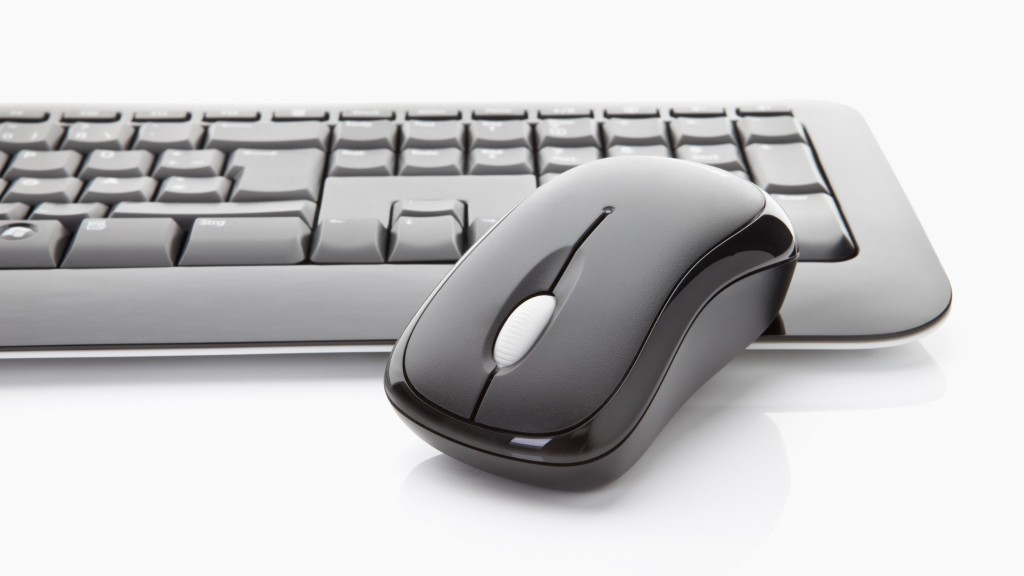
شاید برای شما هم پیش آمده باشد که درحال تایپ با نرمافزار Word هستید ناگهان کیبورد و موس شما از کار می افتد، یا در حال بازی هستید و در موقعیتی حساس ناگهان دیگر کنترلی روی موس و کیبورد خود ندارید. از کار افتادن موس و کیبورد، از جمله مشکلاتی است که کاربران ویندوز آن را تجربه کرده اند. در این مطلب آموزشی راه های رفع این مشکل را بررسی میکنیم:
سختافزار خود را بررسی کنید
اولین کاری شما باید انجام دهید این است که سختافزار خود را بررسی کنید. با بررسی اتصالات دستگاه خود این کار را شروع کنید. اگر موس و کیبورد شما به درستی متصل شده است، سعی کنید آن را به پورت USB دیگری متصل کنید.
اگر از لپ تاپ استفاده میکنید، مطمئن شوید اتفاقی دکمه های غیر فعال کردن موس و کیبورد را فعال نکرده باشید.
اگر صفحهکلید و موس بی سیم دارید مطمئن شوید باتری ها به اندازه کافی برای درست کار کردن شارژ داشته باشند. اگر مطئن هستید که باتری ها شارژ دارند یک موس سیمی را امتحان کنید تا مطمئن شوید که موس شما سالم است.
در نهایت کیبورد و موس خود را روی کامپیوتر دیگری امتحان کنید و یا یک صفحهکلید و موس جایگزین را روی سیستم خود امتحان کنید. درصورتی که مطئن شدید سختافزار شما درست کاری می کند، می توانید مشکل را از رایانه خود حل کنید.
ویندوز را برای پیدا کردن بد افزار (Malware) اسکن کنید
بد افزار ها، برنامههایی هستند که بدون اجازه مالک، سیستم را آلوده می کنند و در برخی از کارکرد های ویندوز اختلال ایجاد می کنند.
این برنامههای مخرب میتوانند در قفل شدن صفحهکلید و موس در ویندوز ۱۰ هم نقش داشته باشند و با این کار جلوی استفاده شما از کامپیوتر را بگیرد.
در این صورت باید ویندوز خود را برای از بین بردن بد افزار ها اسکن کنید. برای انجام این کار میتوانید از نرمافزار های آنتی ویروس استفاده کنید یا درصورتی که خیلی مشکل جدی است میتوانید از دیسک های بوت ضد ویروس برای اسکن سیستم استفاده کنید.
شما میتوانید با استفاده از آنتی ویروس ویندوز (Windows Defener) برنامهریزی کنید تا در هنگام بالا آمدن ویندوز درایو های شما اسکن شود و بد افزار های شناسایی شده از بین برود. اگر بد افزار مانع کنترل ویندوز شما میشود میتوانید ویندوز را در حالت Safe mode برای اسکن بد افزار ها تنظیم کنید.
برای انجام اینکار، ابتدا روی دکمه Start ویندوز ۱۰ راست کلیک کنید،سپس روی دکمه Setting کلیک کنید تا به تنظیمات ویندوز دسترسی پیدا کنید.

در تنظیمات وارد مسید زیر شوید:
Update & Security > Windows Security > Virus & Threat Protection
روی دکمه Scan Options کلیک کنید.

در Scan Options روی گزینه Windows Defender Offline Scan کلیک کنید.

و در نهایت روی دکمه Scan now کلیک کنید.
ویندوز مجدد راه اندازی شده و اسکن سیستم شما آغاز می شود. این فرایند ممکن است مدتی طول بکشد. پس از پایان اسکن، هرگونه بد افزار به صورت خودکار از سیستم شما حذف می شود.
درایور های صفحهکلید و موس خود را مجددا نصب کنید.
ویندوز 10 به صورت خودکار درایور های صفحهکلید و موس شما را نصب میکند اما نصب مجدد آن ممکن است باعث رفع این مشکل شود.
برای اینکار، ابتدا روی دکمه شروع ویندوز کلیک راست کنید و از منوی نمایش داده شده گزینه Device Manager را انتخاب کنید.

در پنجره Device Manager میتوانید لیست تمامی سختافزار هایی که به سیستم شما متصل هستند را ببینید. می توانید صفحهکلید خود را در زیر دسته Keyboards مشاهده کنید، همچنین میتوانید موس خود را در زیر دسته Mice and Other Pointing Devices پیدا کنید.
برای نصب مجدد درایورها روی دستگاه خود راست کلیک کنید سپس روی گزینه Uninstall Device کلیک کنید.
بهتر است این کار را یک بار از طریق موس و یک بار از طریق کیبورد انجام بدهید، چون تا زمان راه اندازی مجدد سیستم دسترسی به دستگاهی که آن را حذف کرده اید غیر فعال می شود.

بعد از کلیک بروری دکمه حذف دستگاه در پنجره باز شده روی دکمه Uninstall کلیک کنید.

همانطور که گفته شد، هرکدام از دستگاهها تا زمان راه اندازی مجدد سیستم غیر فعال خواهند شد.
دکمه روشن/خاموش یا ریستارت سیستم خود را فشار دهید تا روند خاموش / روشن شدن سیستم اجرا شود. پس از راه اندازی مجدد درایور های ماوس و کیبورد شما به صورت خودکار نصب خواهد شد.
در موارد اضطراری از گزینه های Accessibility ویندوز استفاده کنید
اگر نمیتوانید بلافاصله مشکل را با صفحهکلید و موس خود حل کنید میتوانید از گزینه های Accessibility ویندوز استفاده کنید. این موارد در صورتی کار میکنند که یک موس یا کیبورد فعال داشته باشید.
فعال کردن MouseKeys
اگر کیبورد شما فعال است و ماوس شما کار نمیکند میتوانید از MouseKeys استفاده کنید. این گزینه به شما اجازه میدهد تا نشانگر ماوس خود را با دکمه های کیبورد حرکت دهید.
برای فعال کردن این گزینه از طریق راست کلیک روی دکمه Start سپس دکمه Settings وارد تنظیمات ویندوز شوید. در پنجره تنظیمات وارد Ease of Access شده سپس روی گزینه Mouse کلیک کنید. سپس دکمه نمایش داده شده در تصویر زیر را در سیستم خود فعال کنید.

حالا شما می توانید با استفاده از دکمه های ماشین حساب کیبورد خود نشانگر ماوس را حرکت دهید. برای مثال دکمه شماره ۸ نشانگر ماوس شما را به سمت بالا هدایت میکند.
فعال کردن Onscreen Keyboard
در صورتی که ماوس شما فعال و کیبورد شما غیرفعال شده است میتوانید از کیبورد مجازی ویندوز با نام Onscreen Keyboard استفاده کنید.
برای دسترسی سریع به کیبورد ویندوز برروی Taskbar کلیک راست کنید. سپس در منوی ظاهر شده روی گزینه Show Touch Keyboard Button کلیک کنید.

با اینکار در قسمت اطلاعیه های Taskbar،در کنار ساعت ویندوز آیکون صفحهکلید ظاهر خواهد شد.

با کلیک برروی آیکون کیبورد، پنجره onscreen keyboard ظاهر میشود.

برای بستن صفحهکلید ویندوز روی دکمه X کلیک کنید.
امیدواریم این آموزش مورد استفاده شما قرار گرفته باشد. این مطلب را با دوستان خود به اشتراک بگذارید.