

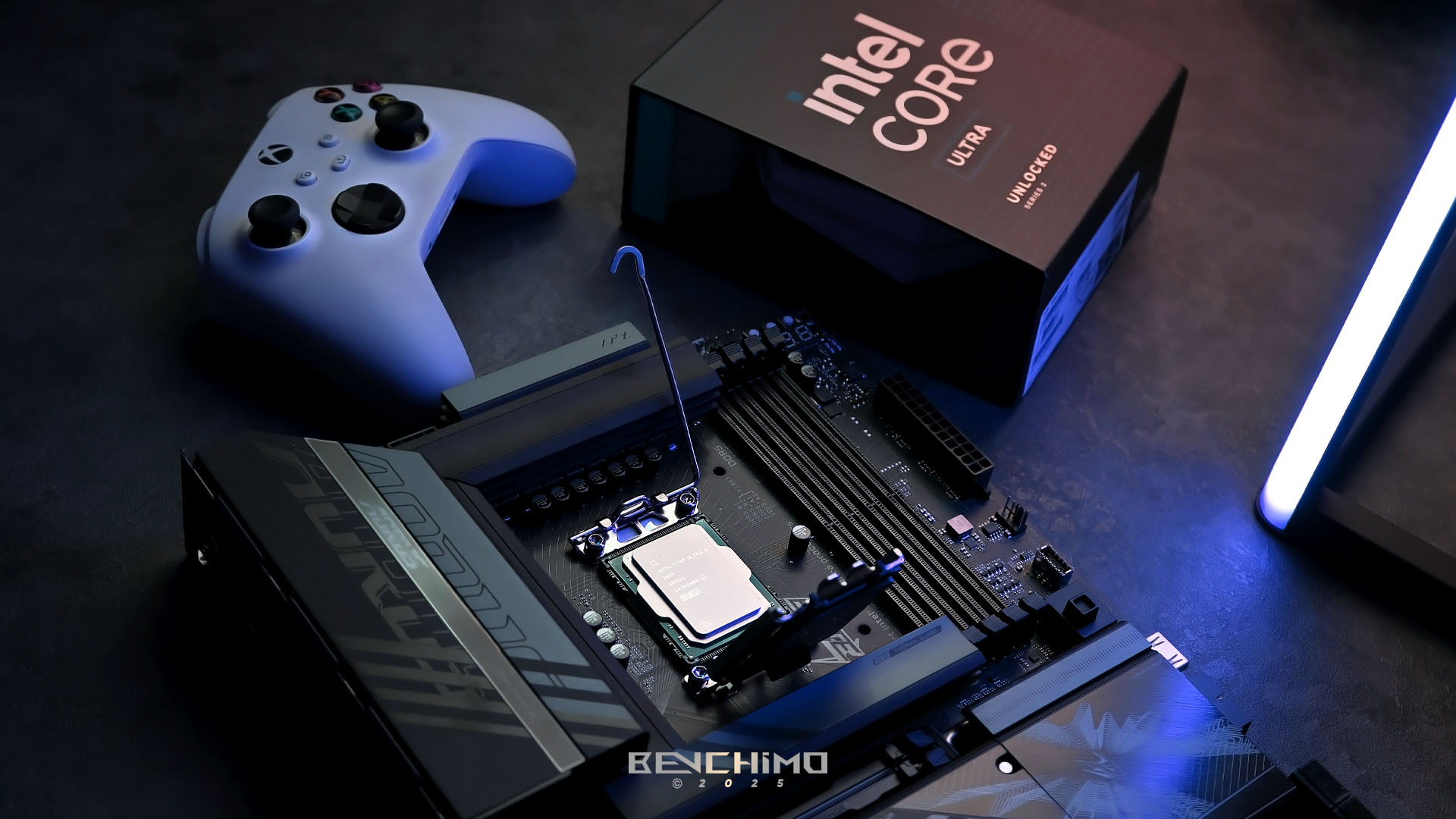
پس از مشکلات ناپایداری پردازنده های نسل 13 و 14 اینتل و ارائه میکروکدهای مختلف برای برطرف کردن این مشکلات، تیم آبی با نسل جدیدی از پردازنده ها به میدان رقابت آمد. پردازنده هایی که دیگر از معماری یکپارچه استفاده نمی کنند و به سمت کاشی هایی در قالب یک معماری جدید قدم برداشتند. پردازنده های Core Ultra 200 اینتل به بازار آمدند و تولیدکنندگان مادربرد هم به عنوان شرکای تجاری اینتل، دست به تولید محصولات متنوع برای هر سطح بودجه زدند. مادربردهای جدید با سوکتی متفاوت، تنها به میزبانی از سری Core Ultra اینتل می پردازند. در این بررسی نگاهی داریم به یکی از مادربردهای جدید گیگابایت برای میزبانی از پردازنده های Core Ultra 200 اینتل. مادربرد GIGABYTE Z890 AORUS ELITE WIFI7 در این بررسی همراه رسانه تخصصی بنچیمو است.
مقدمه
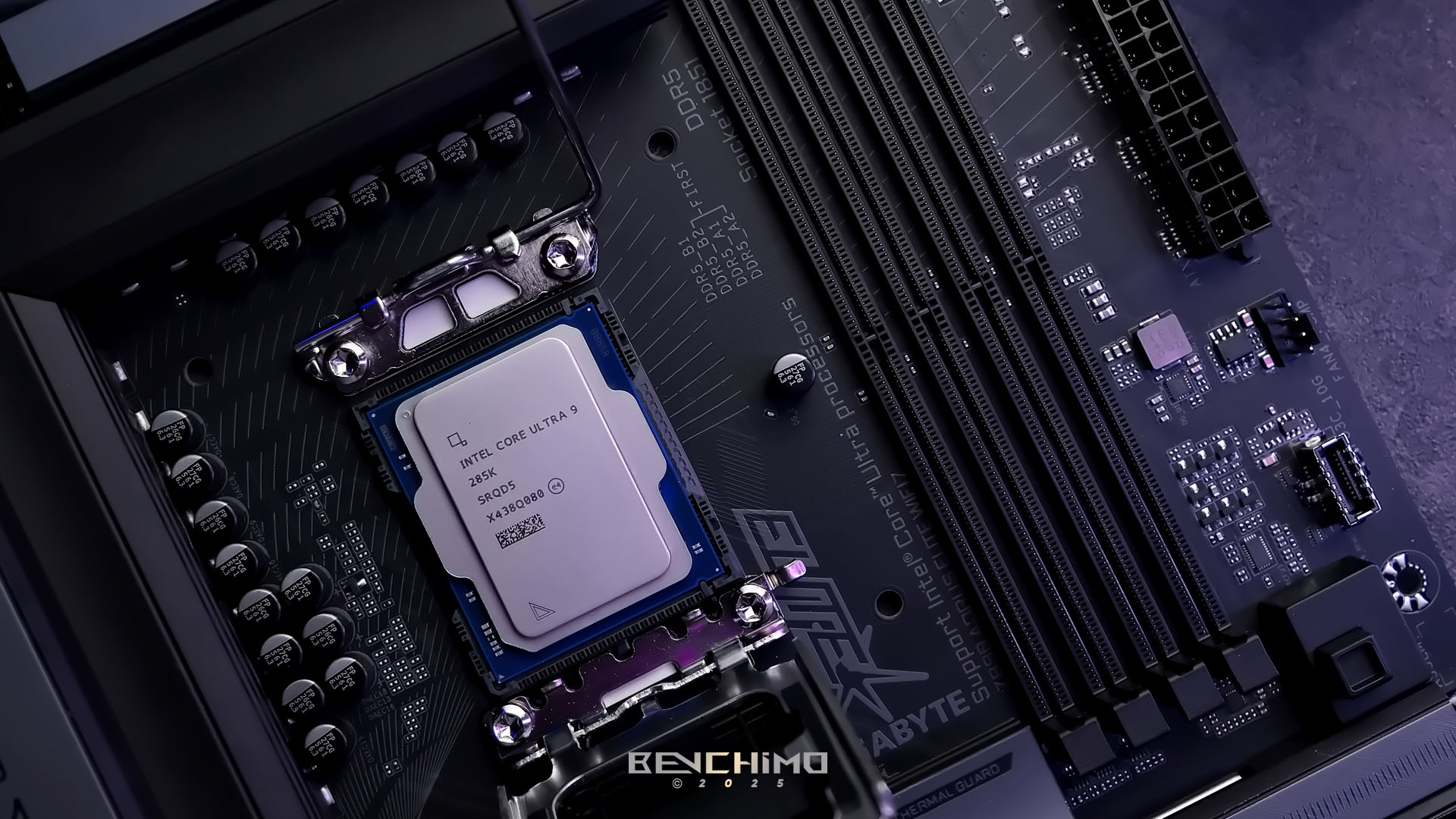
اینتل با سری Core Ultra 200 از ساختار یکپارچه فاصله گرفت و به سمت ساختار کاشی رفت. پردازنده پرچمدار این نسل با نام Core Ultra 9 285K عرضه شد که یک نمونه 24 هسته ای متشکل از 8 هسته P و 16 هسته E با 24 رشته موازی است. توان اعلامی این پردازنده 125 وات و 250 وات در حداکثر است اما می توان با برداشتن محدودیت ها به توان های بیشتر دست پیدا کرد. فرکانس پایه 3.7 گیگاهرتز و فرکانس بوست 5.7 گیگاهرتز به همراه 36 مگابایت حافظه نهان یا کش L3 از دیگر مشخصات این پردازنده پرچمدار است.
حال برای استفاده از این نسل، نیاز است تا مادربرد خود را به روز کنید یا اگر تازه به فکر خرید کامپیوتر افتاده اید، تنها بین مادربردهای سری 800 اینتل باید به دنبال محصول مورد نظر باشید. اگر این قصد را دارید تا انتهای بررسی همراه ما باشید. مادربرد GIGABYTE Z890 AORUS ELITE WIFI7 مهمان آتلیه رسانه بنچیمو است. مادربرد سری ELITE که نمونه های مختلفی از آن را در رسانه تخصصی بنچیمو بررسی کرده ایم و به خوبی با خصوصیات آن آشنا هستیم، به همین دلیل مشتاقیم ببینیم گیگابایت در این نسل چه تغییراتی را لحاظ کرده است. لینک مدل های مختلف این مادربرد در زیر قرار گرفته.
بررسی اختصاصی مادربرد X870E AORUS ELITE WIFI7 گیگابایت
بررسی مادربرد Gigabyte Z790 AORUS Elite X WiFi7
نگاهی به Core Ultra 200
پردازندههای جدید Core Ultra اینتل همچنان از معماری هیبریدی استفاده میکنند که شامل ترکیبی از P-core (هستههای پرفورمنس) و E-core (هستههای کارایی) است. این طراحی به پردازندهها اجازه میدهد تا در بارهای کاری مختلف عملکرد بهینهتری داشته باشند. در نسل جدید پردازندههای اینتل، IPC یا عملکرد در هر کلاک به طور قابل توجهی بهبود یافته است. طبق اعلام اینتل، P-coreها در این پردازندهها 9 درصد نسبت به نسل قبل بهبود IPC داشتهاند و E-coreها نیز 32 درصد IPC بهتر را ارائه میدهند.
یکی دیگر از ویژگیهای مهم این نسل، بهینهسازیهای انجامشده در بخش حافظه کش است. P-coreها اکنون 3 مگابایت کش L2 دارند و E-coreها دارای 4 مگابایت کش L2 هستند. کش L2 نسبت به کش L3 سرعت و پهنای باند بیشتری دارد که این میتواند تاثیر مستقیمی بر عملکرد کلی پردازنده داشته باشد.
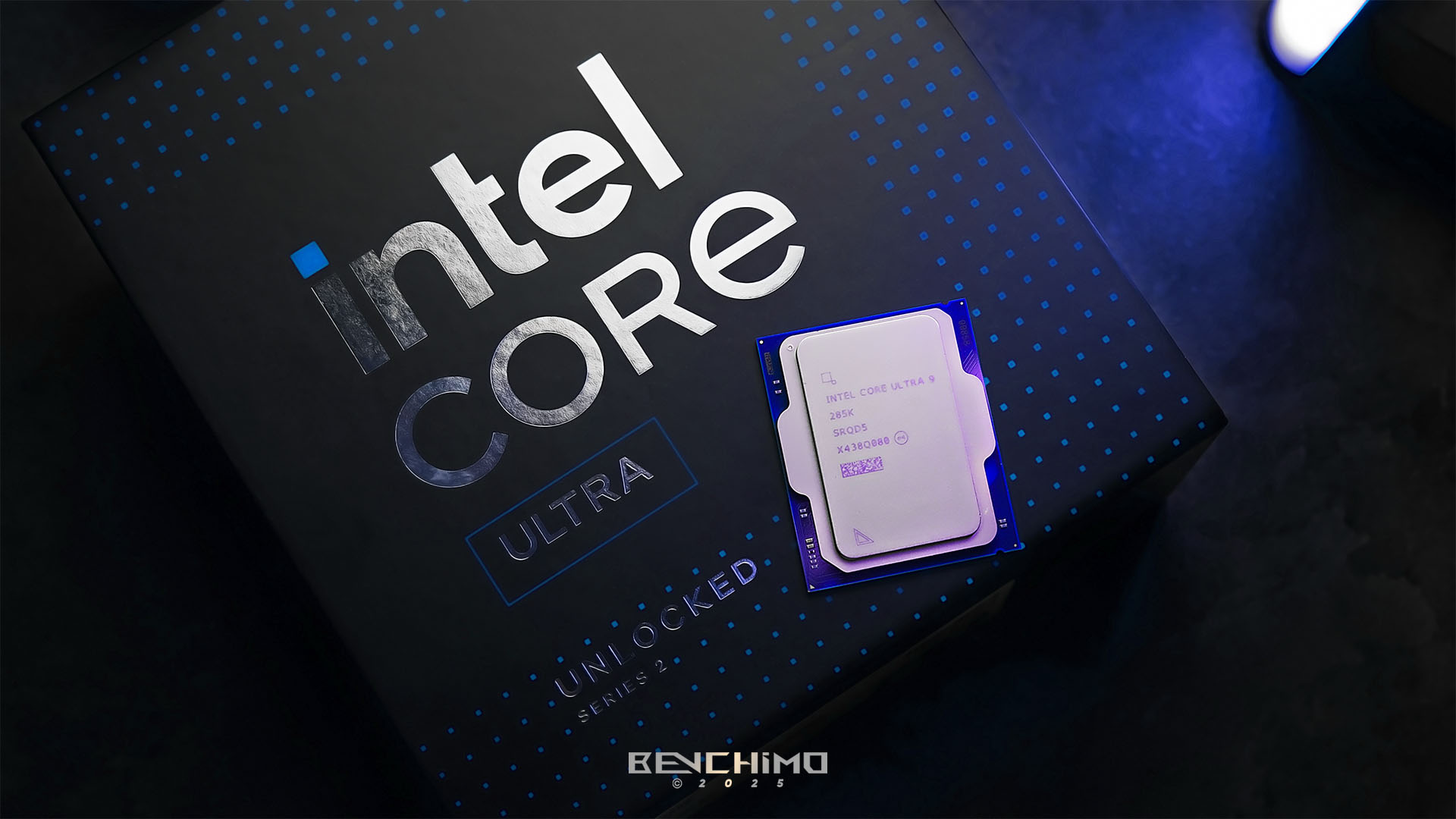
علاوه بر این، پردازندههای جدید اینتل از Thread Director جدید بهره میبرند که به پردازنده کمک میکند تا بارهای مختلف کاری را به طور بهینه بین P-core و E-core توزیع کند و دیگر خبری از دو رشته برای هر هسته نیست. در این مدل، Thread Director ابتدا کارها را به E-coreها اختصاص میدهد و زمانی که بار کاری افزایش پیدا کند، به P-coreها منتقل میشود.
سوکت جدید LGA 1851
یکی از بزرگترین تغییرات در پردازندههای جدید اینتل، استفاده از سوکت جدید LGA 1851 است. این اولین بار است که اینتل از این سوکت در پردازندههای دسکتاپی خود استفاده میکند. در مقایسه با سوکت قبلی LGA 1700 که توانسته بود طی 3 سال 3 نسل مختلف پردازندهها را پشتیبانی کند، سوکت LGA 1851 برای پردازندههای جدید طراحی شده و نیاز به مادربردهای جدید از سری 800 اینتل مانند Z890 دارد. این تغییر سوکت به معنای این است که کاربران برای استفاده از پردازندههای جدید باید مادربرد جدید تهیه کنند.
مانند همیشه در این بخش باید نگاهی به مشخصات کلیدی مادربرد داشته باشیم:
مشخصات کلیدی
GIGABYTE Z890 AORUS ELITE WIFI7 |
|
| سوکت |
|
| پشتیبانی پردازنده |
|
| چیپ ست |
|
| حافظه |
|
| خروجی آنبر تصویر |
4096×2160@60Hz
2304×4096@60Hz
3840×2160@240Hz |
| صدا |
|
| شبکه |
|
| شبکه بی سیم |
باند 2.4 / 5 / 6 گیگاهرتز
|
| اسلات توسعه |
|
| ذخیره سازی |
مدیریت پردازنده
مدیریت چیپ ست
|
| کانکتورها |
|
| پنل ورودی/خروجی |
|
| نورپردازی RGB |
|
طراحی و چیدمان
طراحی جعبه مانند همیشه بسیار خوب و خاص است و با یک نگاه ساده هم می توان متوجه شد که یک مادربرد با زیر برند AORUS را در جعبه داریم. رنگ های زنده و تصویر سازی خوب به همراه نشان بزرگ این زیر برند به سرعت نظر شما را جلب میکند. پشت جعبه هم تصویر کاملی از محصول به همراه ویژگی های کلیدی آن درج شده تا قبل از باز کردن جعبه هم بتوان از ظاهر و امکانات آن مطلع شد.
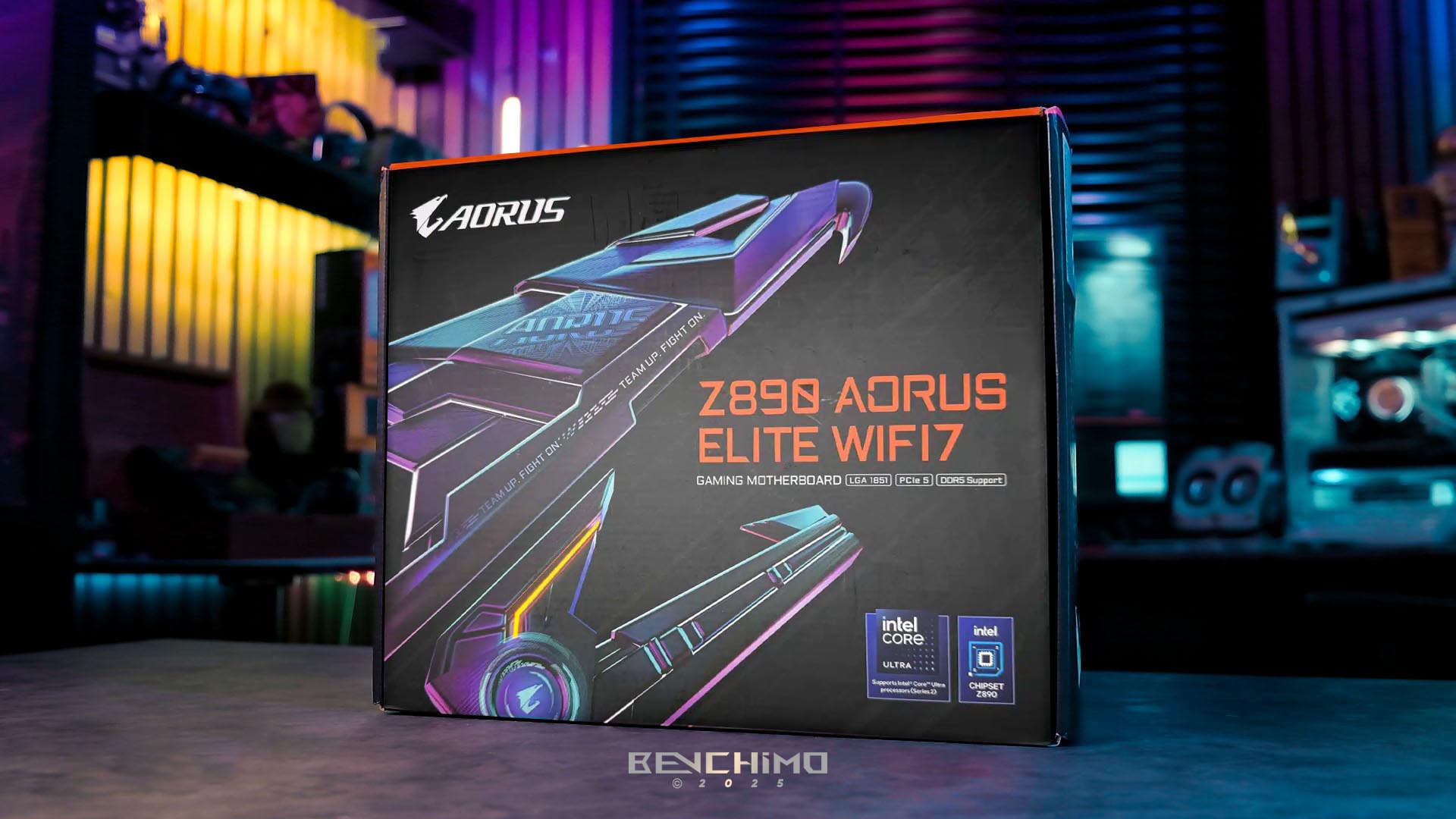
محتویات جعبه مادربرد Z890 AORUS ELITE WIFI7 شامل دو عدد کابل SATA III، آنتن WiFi 7 و بلوتوث، کانکتور G برای نصب آسان کانکتور پنل جلویی کیس و دفترچه راهنمای است و مانند محصولات اخیر این شرکت از درایورهای مادربرد خبری نیست. با این وجود پس از خرید باید به وب سایت گیگابایت و صفحه مادربرد رفته و از بخش Support درایورها و نرم افزارهای مورد نیاز را دانلود و نصب کنید.

هر زمان که مادربرد گیگابایت را بررسی میکنم، بر کانکتور G تأکید دارم. برای کسانی که آشنایی ندارند، کانکتور G یک براکت پلاستیکی کاربردی است که برای سادهکردن اتصال front panel طراحی شده است. اتصالاتی مانند کلید روشن/خاموش کیس، کلید ریست و چراغ درگیر بودن منبع ذخیرهسازی از جمله اتصالات front panel هستند. این موضوع زمانی خود را نشان میدهد که در شرایط محدودیت فضا یا دید، اتصال این کانکتورها سخت و زمان بر است. با تخصیص پینهای مشخص شده روی کانکتور G، میتوانید بهراحتی سیمهای پنل جلویی خود را قبل از اینکه آنها را به مادربرد متصل کنید، وصل کنید. درحالیکه سایر سازندگان درگذشته کانکتورهای مشابهی را معرفی کردهاند، گیگابایت بهعنوان یکی از معدود مواردی است که به طور مداوم این مؤلفه راحت را با مادربردهای خود عرضه میکند.
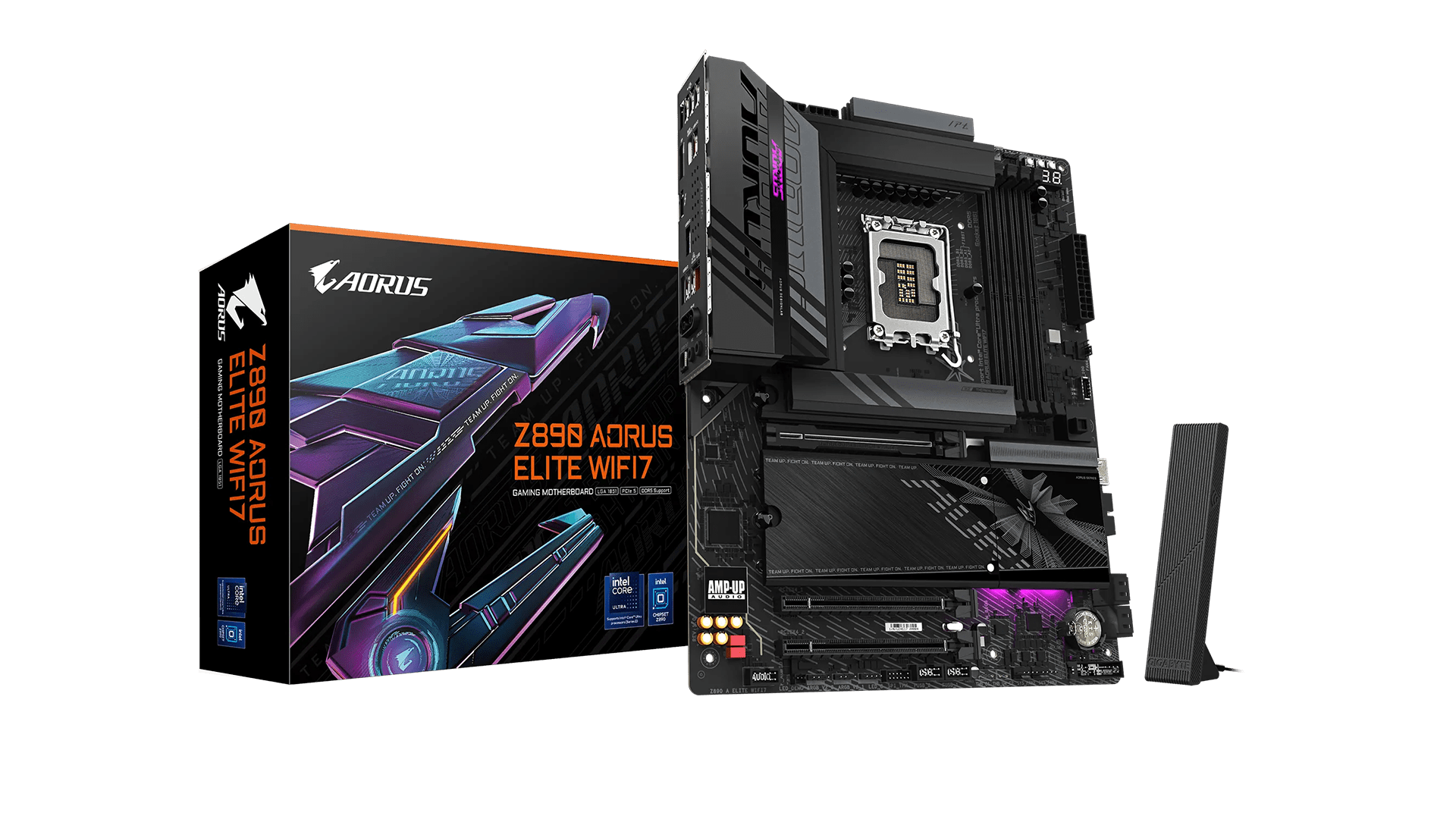
با نگاهی به Z890 AORUS ELITE WIFI7 گیگابایت، یک طراحی خاکستری مشکی را میبینیم که همان زبان سری ELITE را یدک میکشد. نوشتههای مختلف و نشان این زیر برند روی بخشهای مختلف هیتسینک قرار گرفته و PCB به چاپ هماهنگی مجهز است. من همیشه مادربردهای AORUS را به دلیل طراحی پیچیده تحسین میکنم اما Elite مانند MASTER و EXTREME چندان پیچیده نیست هرچند همان المانها و زبان طراحی را به کار میگیرد.
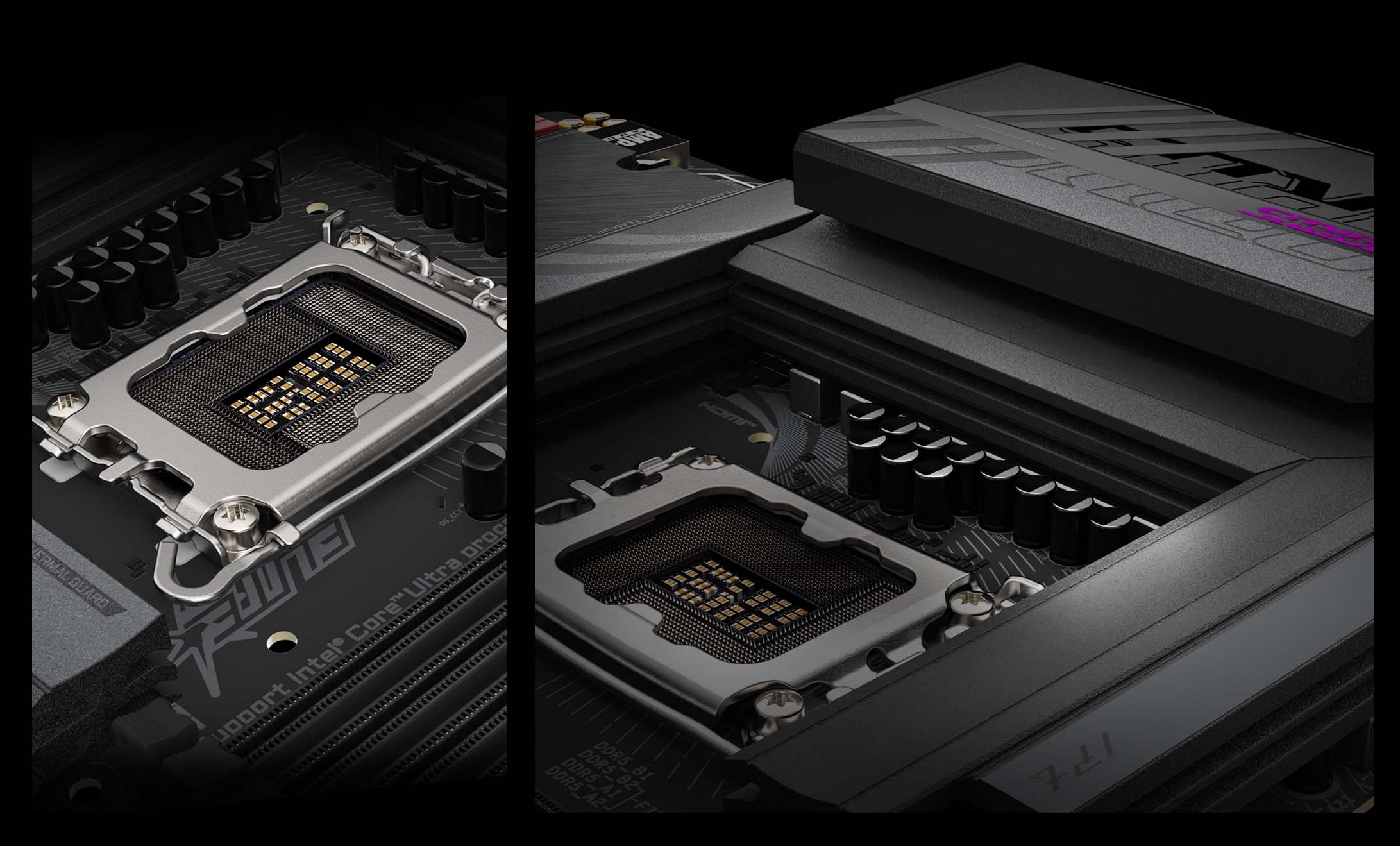
اجزای انتقال برق و مدار قدرت یا رگولاتور ولتاژ را در اطراف سوکت پردازنده میتوان بهخوبی دید که یکی از مهمترین فاکتورها برای تشخیص مادربردهای پرچمدار، ردهبالا، میانرده و اقتصادی است. البته اگر قرار بر نگاهی دقیقتر باشد، باید هیتسینکها را از روی مادربرد جدا کرد که این کار را انجام میدهیم. جریان توسط دو کانکتور 8 پین به سمت مدار قدرت هدایت میشود پس در زمان انتخاب منبع تغذیه دقت کنید که حتماً پاور دو کانکتور 8 پین یا یک 8 پین دو چهار پین یا چهار چهار پین داشته باشد (این دو کانکتور 8 پین برای زیبایی نیست).
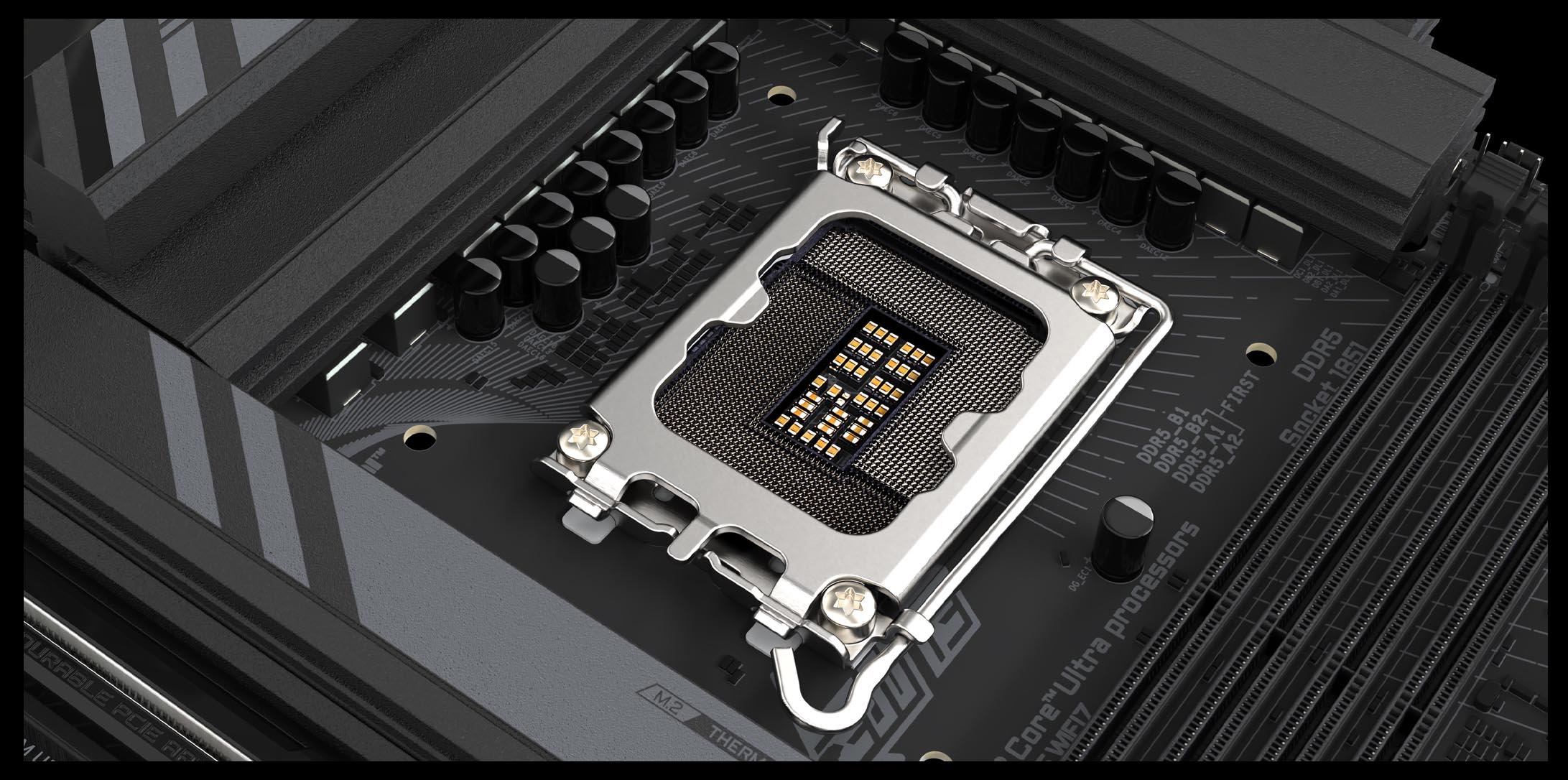
در اینجا ما یک طراحی مدار دیجیتال دوقلو 2+1+16 فاز داریم؛ بنابراین برای پردازنده ریل Vcore با چینش موازی 8+8 فاز در طراحی برق دیده می شود یعنی 16 فاز این مدار قدرت مربوط به پردازنده است. مراحل انتقال در اینجا دارای آمپراژ 80 آمپر هستند، بنابراین در مجموع 1280 آمپر برای پردازنده در دسترس خواهد بود. این میزان آمپر نه زیاد است نه کم، در واقع برای استفاده از پروفایل پیشفرض و حتی اکستریم پردازنده این مقدار بسیار قابلتوجه است و تا حدی میتوان روی افزایش عملکرد با اورکلاک هم حساب باز کرد؛ البته برای اورکلاکرهای حرفهای، نیاز به مدار قدرتی همچون پرچمدارها است. بقیه فاز های مدار قدرت مربوط به VCCGT برای گرافیک یکپارچه پردازنده و VCCAUX برای PCIe و کنترلر حافظه هستند.
روی مدار قدرت یا VRM پوشش هیتسینکهای بزرگ دیده میشود. دو هیتسینگ با یک لوله حرارتی یا هیت پایپ 8 میلیمتری به هم متصل هستند تا دفع حرارت سریعتر انجام شود. هیتسینک بزرگتر، نهتنها وظیفه خنکسازی VRM را بر عهده دارد؛ بلکه بهعنوان یک پوشش پنل I/O هم در نظر گرفته شده است که طراحی این بخش را یکپارچه و بهتر نشان میدهد. زیر این هیتسینکها برای اتصال بهتر به ماژولهای قدرت، ترمال پدهایی باقدرت انتقال حرارت بالا نیز دیده میشود. این هیتسینکها طراحی متراکم یکدست ندارند، ساختار اصلی متشکل از تجمع بالهها در جهتهای مختلف است تا با جریانپیداکردن هوا در بین بالهها، واکنش انتقال گرما ایجاد شود. گیگابایت به این هیتسینکها VRM Thermal Armor Fins-Array میگوید.
با حرکت در بالای برد، هدرهای فن CPU OPT اختیاری و CPU fan اصلی 4 پین و هدر RGB آدرس پذیر 3 پین داریم. کمی آنطرف تر کلیدهای فزیزکی سفید رنگ روشن/خاموش، ریست و Q-Flash قابل مشاهده است. زیر این کلیدها، نمایشگر دیجیتالی EZ Debug قرار گرفته تا با نمایش کدها، شما را از وضعیت سلامت قطعات و سیستم آگاه سازد.
در کنار این قابلیتها، اسلاتهای DIMM رم را میتوان دید، 4 اسلات DDR5 داریم که از حافظه DDR5 کلاس DIMM و CUDIMM تا نهایت فرکانس 9200 مگاهرتز پشتیبانی میکنند. همانطور که گفته شد، پشتیبانی از حافظه DDR5 در سری مادربردهای Z890 بسیار بهتر از نسل قبل خواهد بود و جدا از اینکه میتواند از فرکانس های بیش از 8000MT/s به راحتی پشتیبانی کند، اکنون میتواند تا 256 گیگابایت را با استیکهای جدید 64 گیگابایتی پشتیبانی کند.
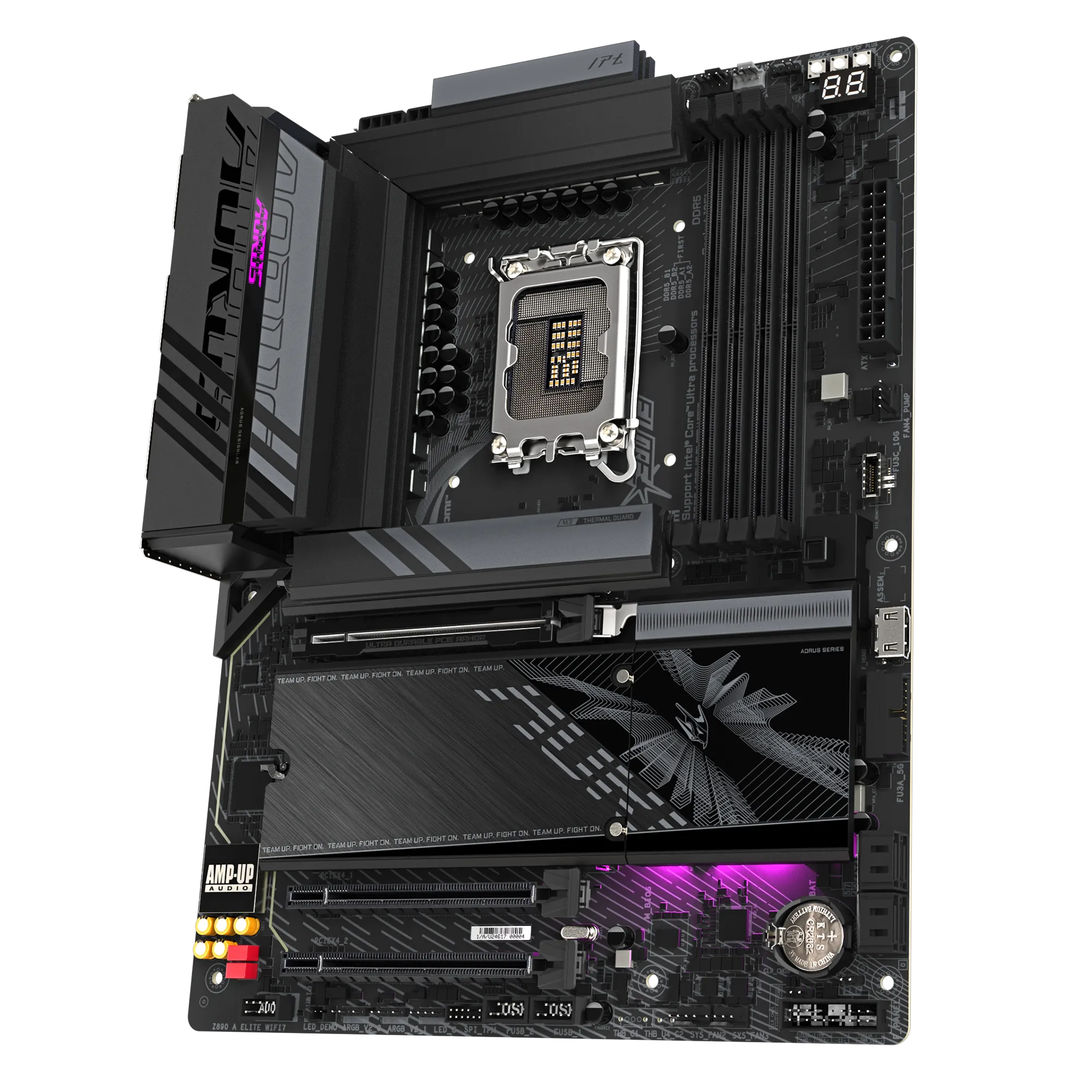
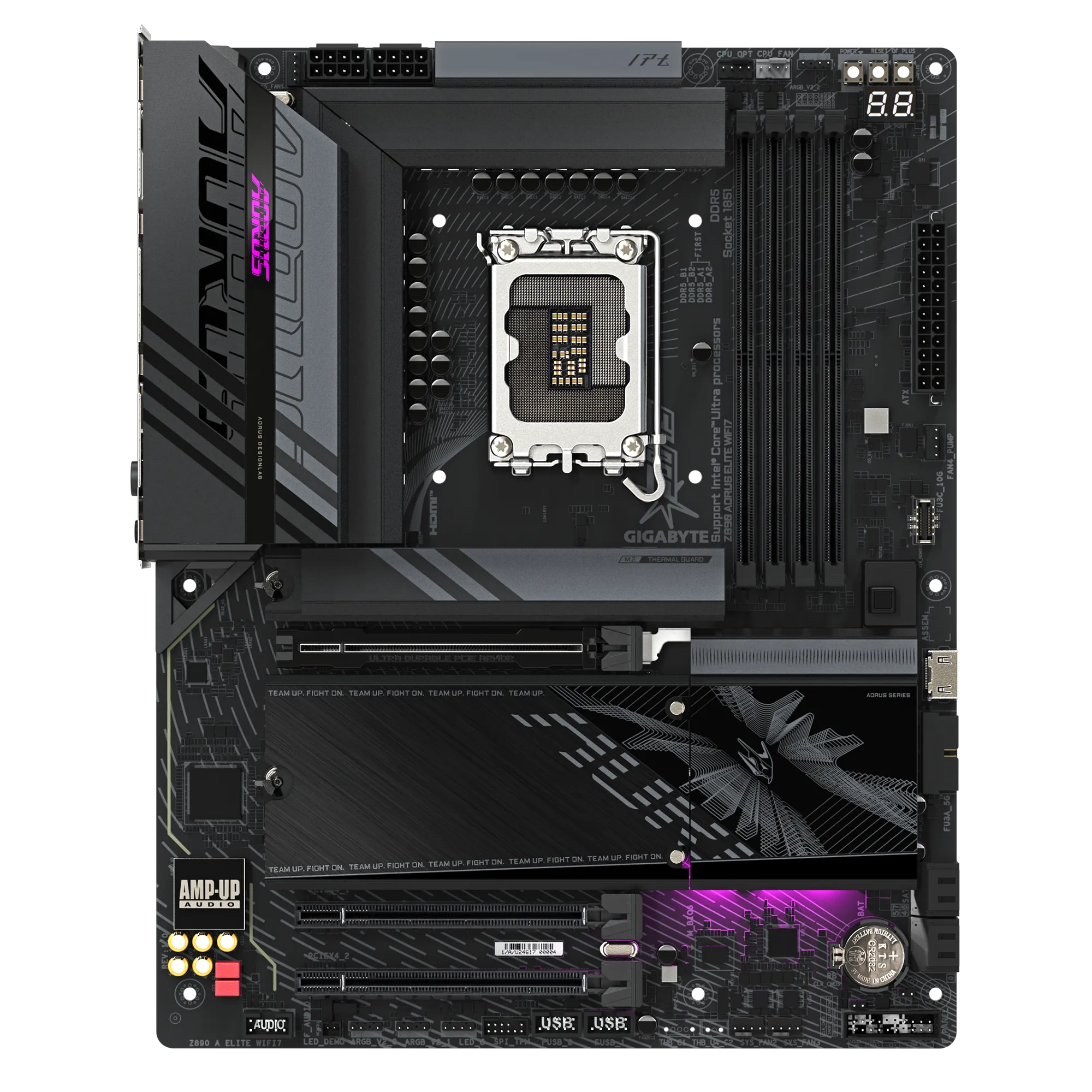
در امتداد لبه برد، اتصال برق ATX مادربرد 24 پین، هدر USB-C 3.2 Gen 2×2، هدر F_HDMI باقدرت خروجی تصویر 1920×1080@30Hz، هدر USB 3.2 Gen 1 و چهار پورت SATA 6GB/s که در زاویه 90 درجه قرار دارند هم دیده میشود.
طراحی Z890 AORUS ELITE WIFI7 هم مانند اکثر طرحهای روز، پوشیده شده از پنلها و هیتسینکهای مختلف و بزرگ است. نکته قابلتوجه این است که به دلیل لاین آپ بودن مادربرد، گیگابایت تمام اتصالات مهم را بدون نیاز به ابزار طراحی کرده است. هیتسینکهای M.2، سالیدها و کارت گرافیک بدون کمترین زحمت روی این مادربرد اسمبل میشوند.
اولین درگاه M.2 دارای یک هیتسینک بزرگ با چگالی بالا است که با ترمال پدهای ضخیم، به پایداری حتی در سرعتهای بالای انتقال داده هم کمک میکند. این هیتسینک دارای نوع اتصال M.2 EZ-Latch Click یا نصب بدون ابزار است که تنها با یک کلید فیزیکی آزاد شده و قابلاستفاده است. همچنین SSDهایی که روی این مادربرد نصب میشوند هم بدون ابزار روی درگاهها قرار میگیرند. گیگابایت این قابلیت را M.2 EZ-Latch Plus نامگذاری کرده است.
یک هیتسینک بزرگ دیگر با نام M.2 Thermal Guard Ext بین دو شکاف اسلات PCIe اول و دوم قرار گرفته که به نوشته بزرگ AORUS مجهز است. این هیتسینک بزرگ هم به باز/بست بدون ابزار مجهز است و در زیر خود سه درگاه M.2 را جایداده است. در مجموع روی این مادربرد چهار درگاه M.2 قرار گرفته که بجز درگاه اول بقیه به رابط PCIe 4.0 x4/x2 مجهز هستند.
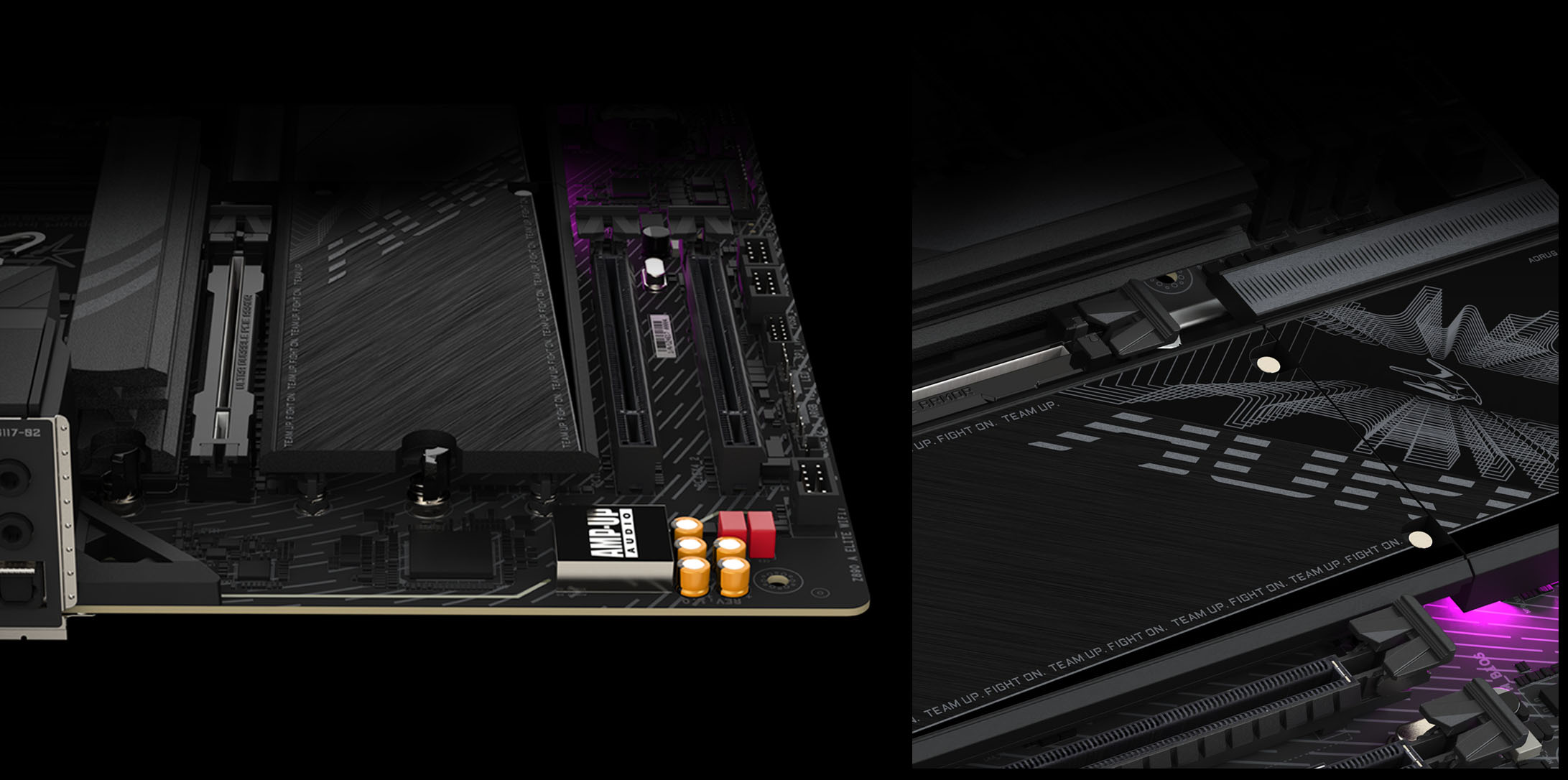
در بخش اسلاتهای PCIe گیگابایت سنگ تمام گذاشته است. اسلات اول با رابط PCIe 5.0 x16 یک ساختار بسیار مستحکم دارد. این اسلات با نام PCIe UD Slot X از صدمات احتمالی در زمان اسمبل بد یا وزن بالای کارتهای پرچمدار محافظت میشود. اسلات دوم و سوم دارای رابط PCIe 4.0 x4 هستند. نکته جالب، فاصله زیاد بین اسلات اول و دو اسلات دیگر است. در واقع زمانی که از کارتهای پرچمدار استفاده میکنید، چهار اسلات از کیس اشغال میشود و اگر فاصله اسلاتهای PCIe روی این مادربرد کم بود، قادر به استفاده از اسلاتهای دوم و سوم نبودید.
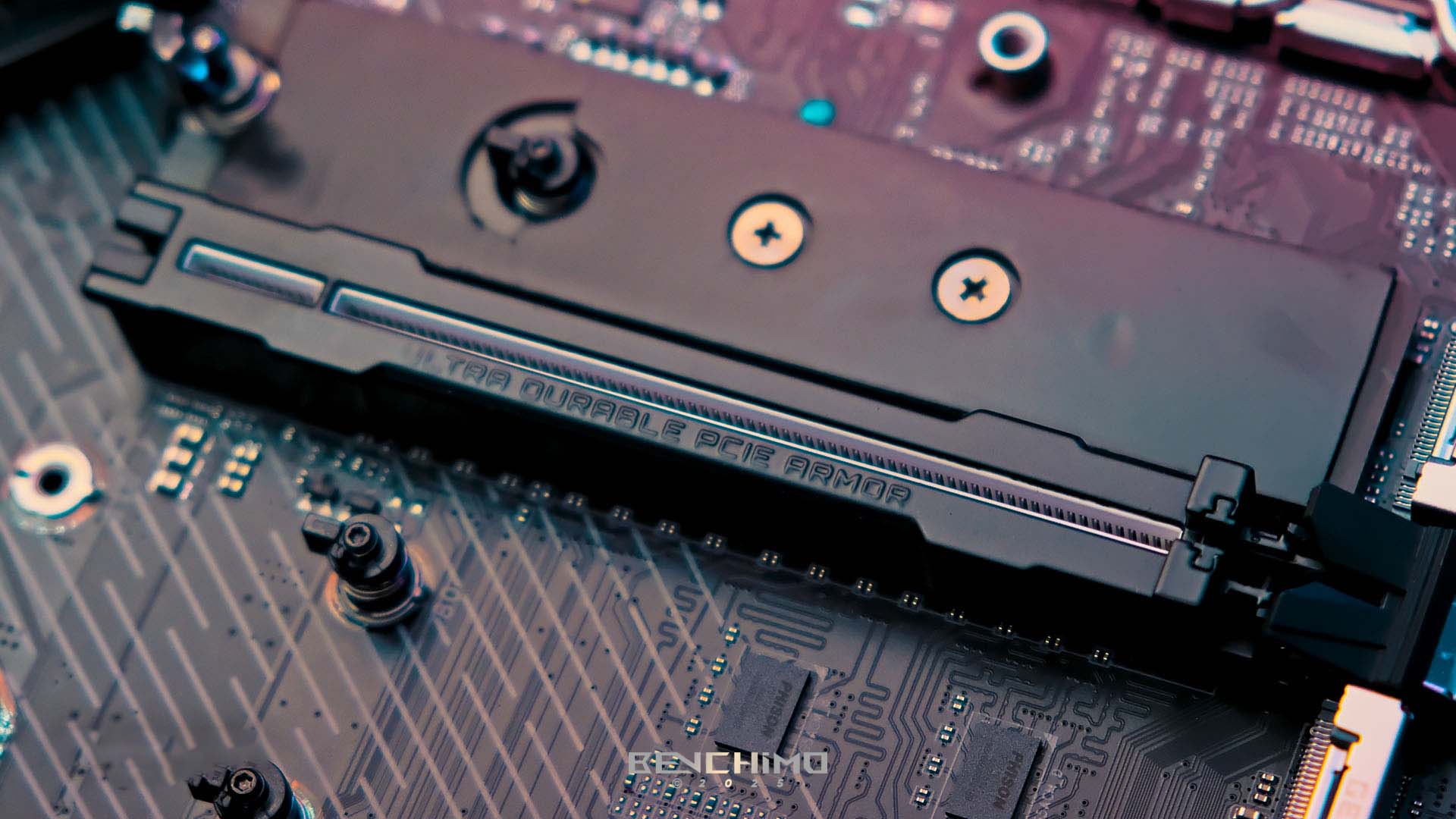
نکته مهم دیگر قابلیت PCIe EZ-Latch Plus است که با کمترین زحمت میتوان کارت گرافیک را از روی مادربرد جدا کرد. معمولاً قبل کارت گرافیک در انتهای اسلات PCIe قرار میگیرد؛ اما گیگابایت این قبل را پایین اسلاتهای رم طراحی کرده تا راحتتر و بدون زحمت کارت را از روی اسلات جدا کرد. این سیستم مکانیکی بهخوبی کار خود را انجام میدهد و بسیار راضیکننده است خصوصاً اگر از کارت گرافیکهای پرچمدار استفاده کنید.
پنل I/O یا ورودی/خروجی پشت مادربرد دارای یک شیلد از پیش نصب شده است که اسمبل راحتتر و ظاهری بهتر را به مادربرد میدهد. در این بخش شاهد تعداد مناسبی USB هستیم که دست کاربر را برای هر نوع استفادهای باز میگذارد. انتخاب پورت بسیار شبیه به Z790 AORUS Elite AX است. ده پورت وجود دارد: یک پورت Thunderbolt 4 Type-C، دو پورت USB 3.2 Gen2 Type-A، سه پورت USB 3.2 Gen1 Type-A و چهار درگاه USB 2.0.
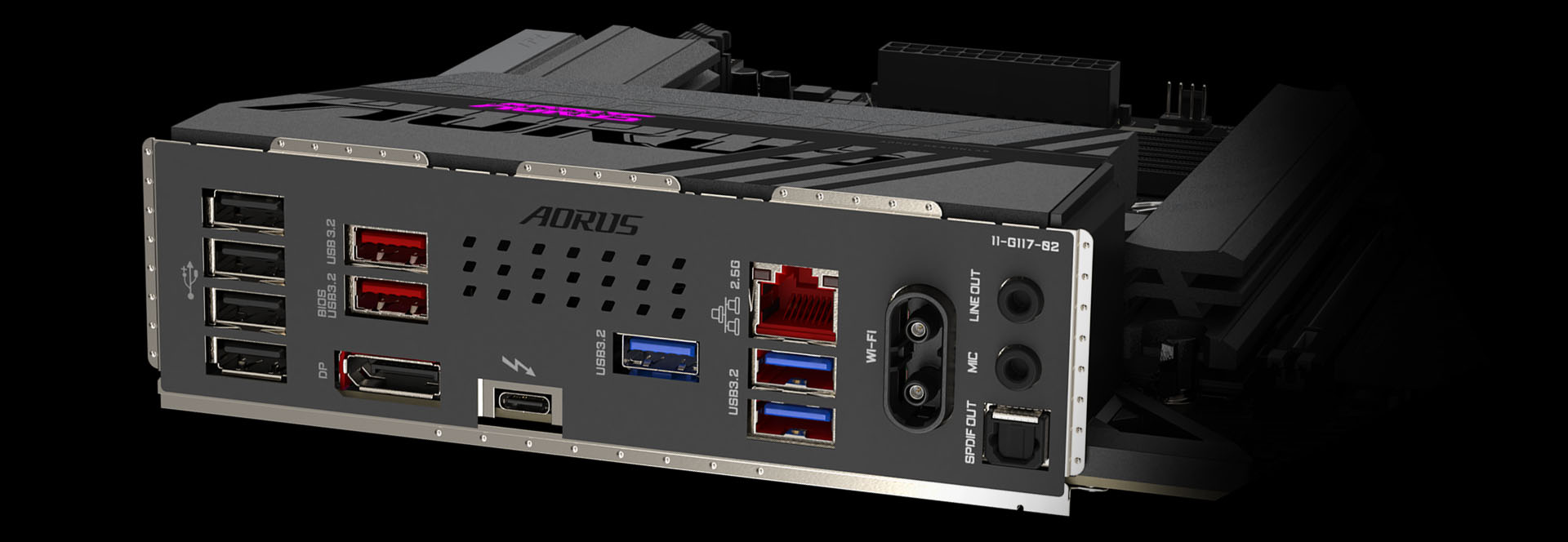
در این بخش بهتر بود گیگابایت پورت های پر سرعت بیشتری را برای این مادربرد در نظر بگیرد. یکی از مزیت های اصلی مادربردهای X870 این است که یا USB 2.0 در کار نیست یا تعداد آنها کمتر از پورت های پر سرعت است، حتی در بعضی مدل های اقتصادی. از دیگر موارد قابل ذکر در پنل ارتباطی می توان به یک پورت LAN 2.5 گیگابیتی برای اینترنت سیمی یا وای فای 7 که در صورت داشتن روتر سازگار، سرعت بالایی را ارائه می دهد. برای صدا، دو جک 3.5 میلی متری (میکرون ورودی، خروجی صدا) و S/PDIF نوری وجود دارد. همانطور که مشخص است روش نصب آنتن شبکه بی سیم هم ساده تر شده و حس بهتری منتقل می کند.
بایوس
گیگابایت رابط کاربری بایوس این نسل را بهینه کرده است و اکنون آن را UC BIOS یا User-Centered مینامد. این یک بایوس بسیار کامل است که گزینهها و ویژگیهای زیادی با رابط کاربری چشمگیر دارد. صادقانه این بایوس نسبت به قبل بسیار شگفتانگیز است.
گیگابایت از بایوس استاندارد 256 مگابیت AMI UEFI استفاده کرده است. در هنگام راهاندازی اولیه در بایوس، خود را در EASY MODE خواهید دید که در آن میتوانید اطلاعات سیستم را در یک نگاه پیدا کنید، مواردی مانند مدل پردازنده، نسخه بایوس نصب شده، اطلاعات رم، سرعت پردازنده و حافظه و همچنین برخی از اطلاعات دما و ولتاژ در این بخش قابل مشاهده است. حتی میتوانید به راحتی پروفایل XMP حافظه خود را تغییر دهید و همچنین به Smart Fan 6 گیگابایت برای کنترل فن ها دسترسی داشته باشید.
از EASY MODE می توانید به سرعت همه فن ها را روی سرعت 100٪ قرار دهید و همچنین رم را روی سرعت نامی با تنظیمات XMP تنظیم کنید. همچنین گزینه ای برای تنظیم عملکرد با تنظیمات PerfDrive گیگابایت (در سمت راست بایوس) وجود دارد، با این حال، برای آزمایش، ما همه تنظیمات بایوس را پیش فرض گذاشته ایم. آخرین چیزی که در اینجا باید به آن توجه کنید این است که می توانید به راحتی بایوس خود را از ابزار “Q-Flash” واقع در این صفحه نیز بهروزرسانی کنید.
حالت دیگری که به آن دسترسی دارید ADVANCED است که با کلیک کردن روی گزینه در بالای صفحه یا با فشار دادن F2 روی صفحه کلید قابل دسترسی است. پس از وارد شدن به حالت پیشرفته، تمام گزینه هایی را که معمولاً در یک UEFI مدرن گیگابایت می بینید، مشاهده خواهید کرد. در ابتدا شما در تب Tweaker ورود می کنید، که شما را دقیقاً در تنظیمات اورکلاک قرار می دهد. در اینجا می توانید به راحتی پروفایل PerfDrive خود را تغییر دهید یا می توانید به تنظیمات پیشرفته پردازنده و رم بروید تا خودتان تغییرات قدرت را اعمال کنید.
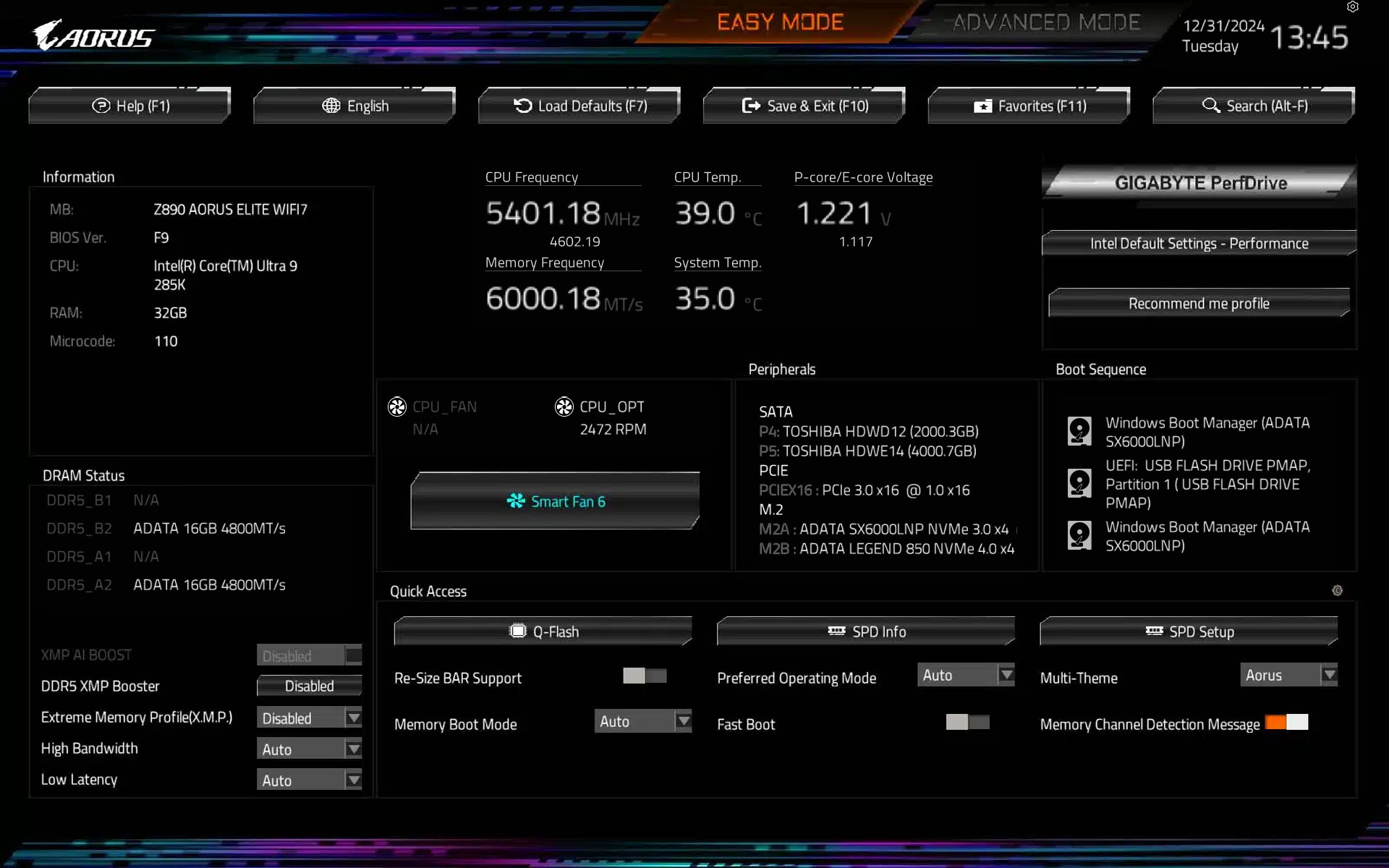
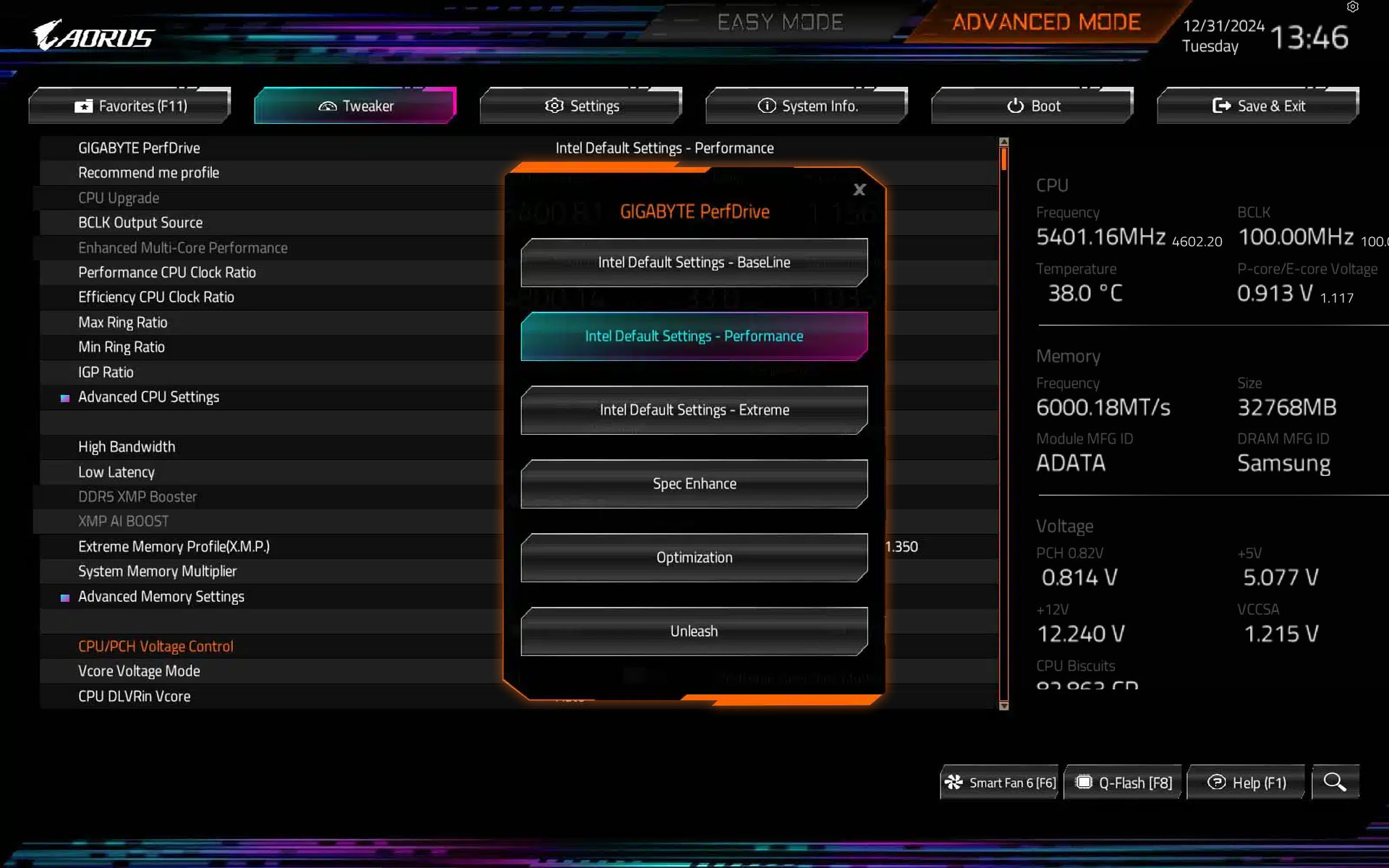
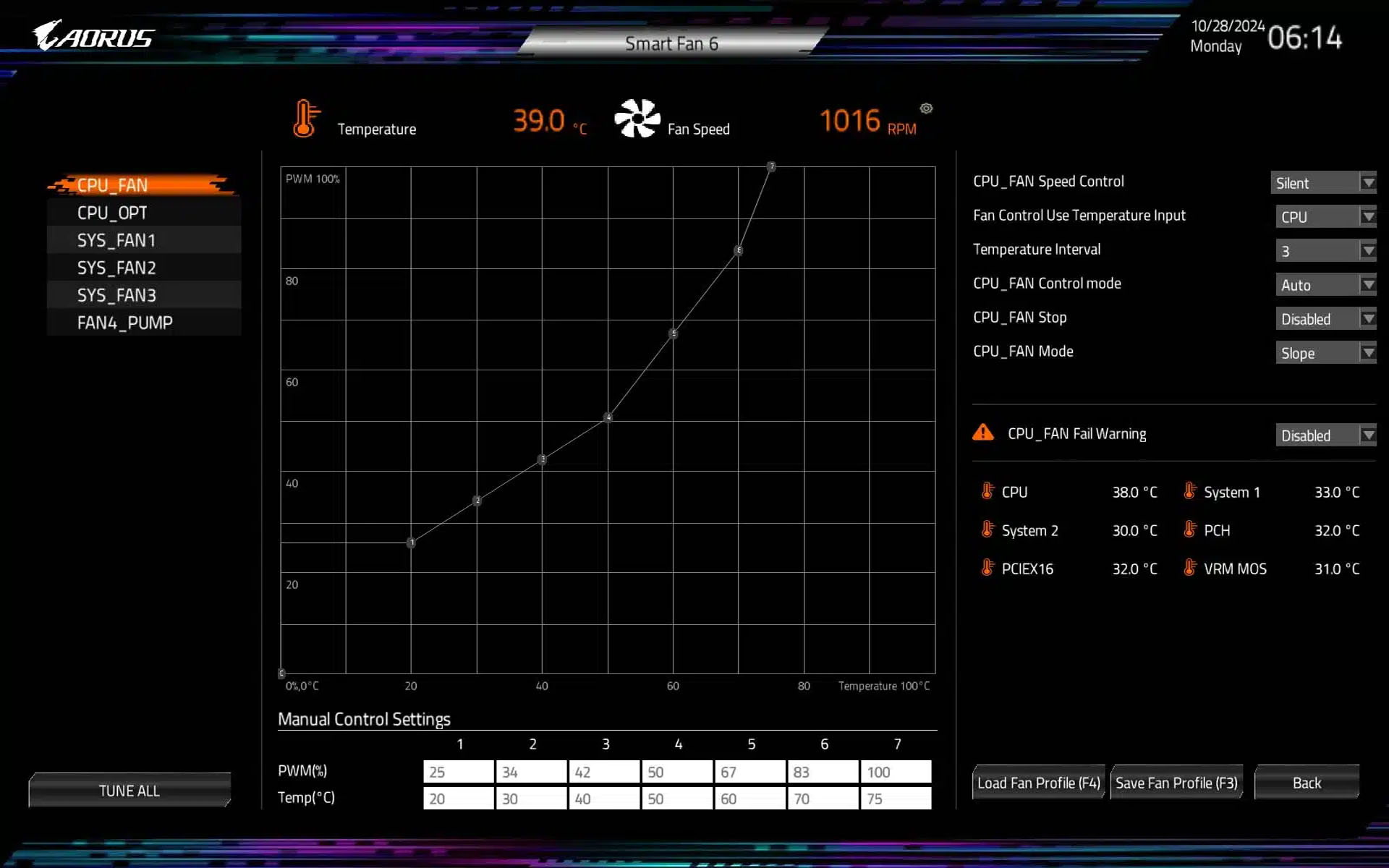
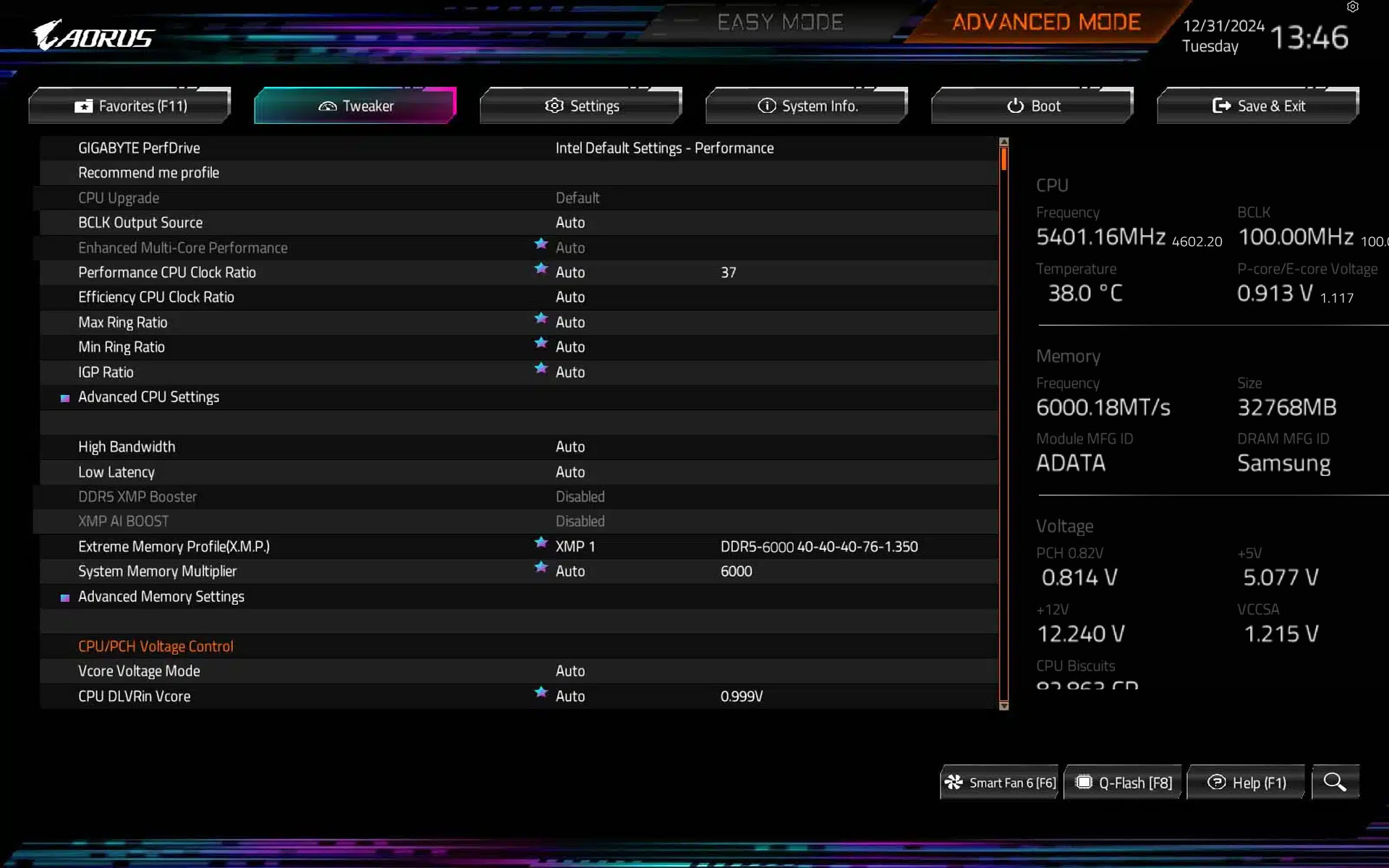
بایوس و رابط کاربری Z890 AORUS ELITE WIFI7 بدون اینکه بداند شما در حالت پیشرفته قرار دارید یا حالت ساده، یک تجربه کاربری عالی را ارائه میکند. البته، مهمترین پیشرفتهای اولیه رابط کاربری در حالت EZ و گزینههای بهینهسازی آن است. بااینحال، فقط به این بهینهسازیها محدود نمیشود. تنظیمات نظارت بر سلامت رایانه شخصی و تنظیم فن نیز عالی هستند. تنظیمات در بخش اورکلاک رم و اورکلاک پردازنده بسیار دلپذیر است، فنها بهخوبی مدیریت میشوند و کوچکترین تغییرات هم لیستی کامل دارند.
سیستم تست
| پردازنده |
|
| مادربرد |
|
| رم |
|
| منبع ذخیره سازی |
|
| پاور |
|
| کارت گرافیک |
|
| خنک کننده پردازنده |
|
عملکرد Z890 AORUS ELITE WIFI7
تستهای رسانه بنچیمو برایناساس است که مادربرد را در شرایط و سناریوهای مختلف بسنجیم. تستهایی مانند بنچمارکهای مصنوعی، رندرها، بازی، ذخیرهسازی، رم، فشردهسازی، وب، مولتی مدیا و در نهایت دمای مهمترین قطعات ساختاری یعنی VRM در این بررسی قابلمشاهده است. در این بررسی سعی کرده ایم که نگاه بهترین به تفاوت عملکرد پردازنده های پرچمدار 285K و 9950X داشته باشیم. زیرا کمتر پیش می آید که از یک مدل مادربرد به طور همزمان هم Intel آن در اختیار ما باشد و هم نمونه AMD. با این وجود رقابت بیشتر بر روی پردازنده ها است و امتیاز کمتر هیچ ارتباطی به مادربرد ندارد.
AIDA64
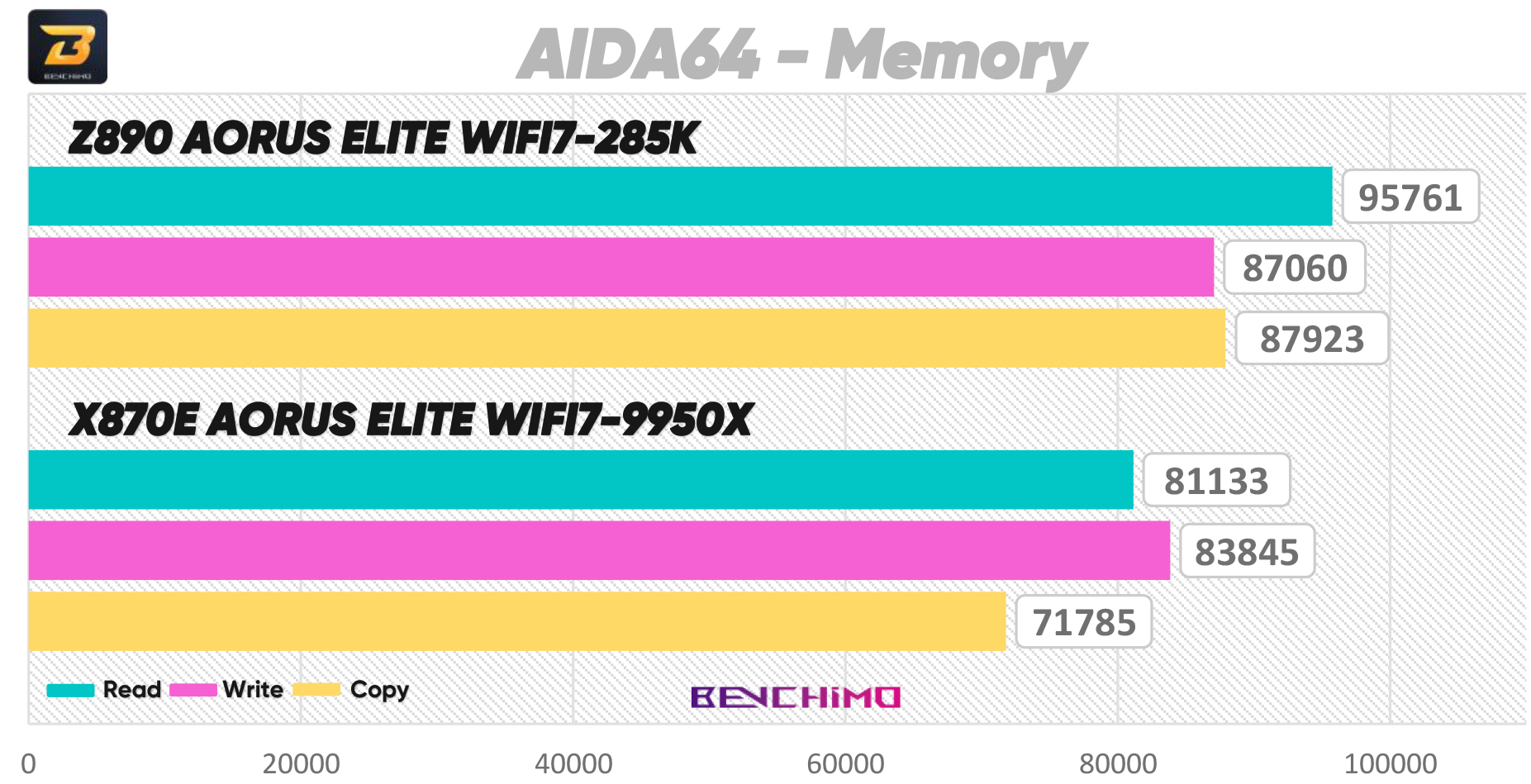
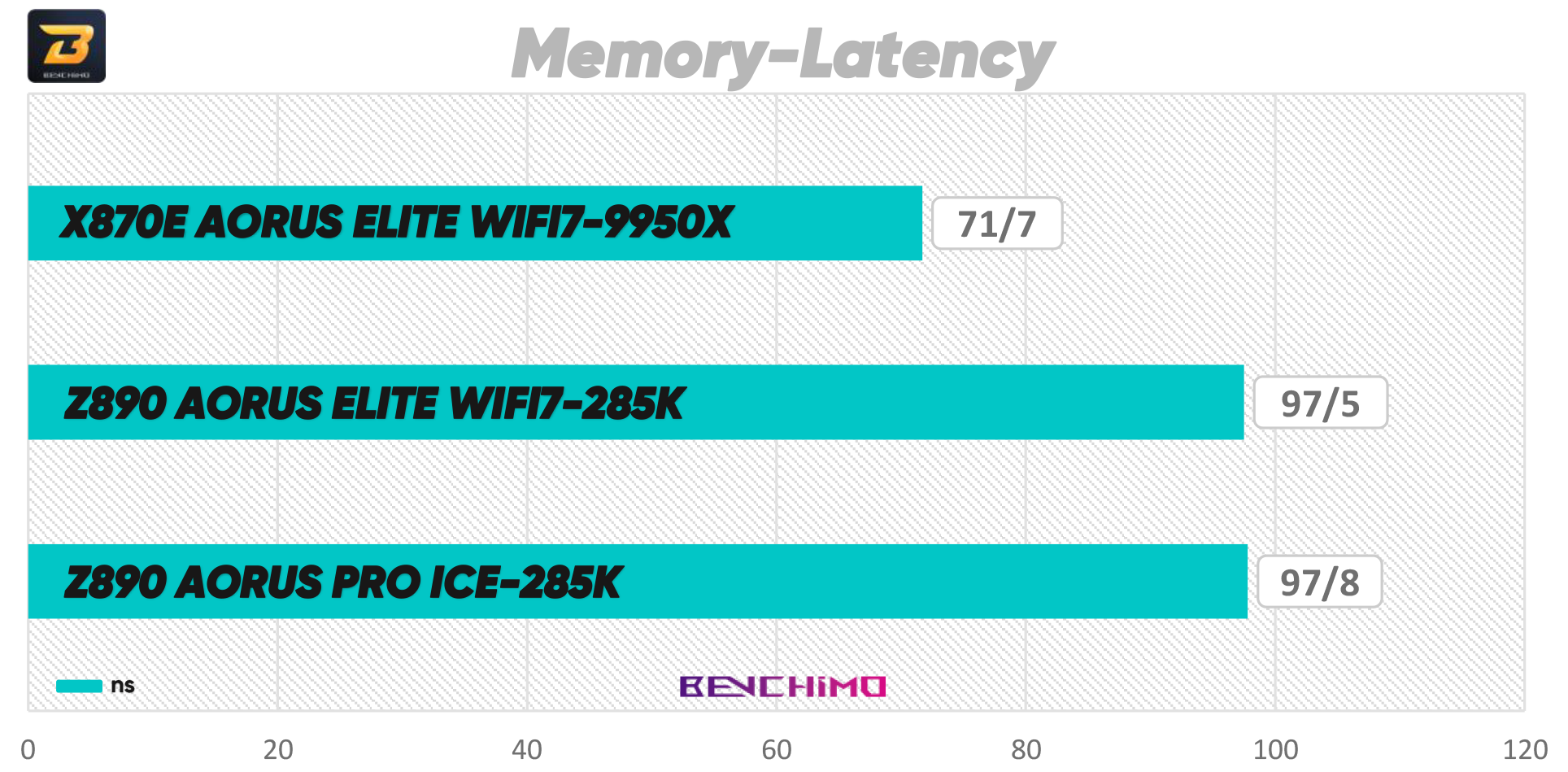
تست AIDA64 مربوط به حافظه نهان پردازنده و عملکرد حافظه است. در این تست عملکرد رم DDR5 را میسنجیم و سپس حافظه نهان L1، L2 و L3 پردازنده را بررسی میکنیم. AIDA64 دارای یک معیار عالی است که نمای کلی خوبی از همه این ویژگیهای عملکردی ارائه میدهد.
Web Browsing — JetStream 2
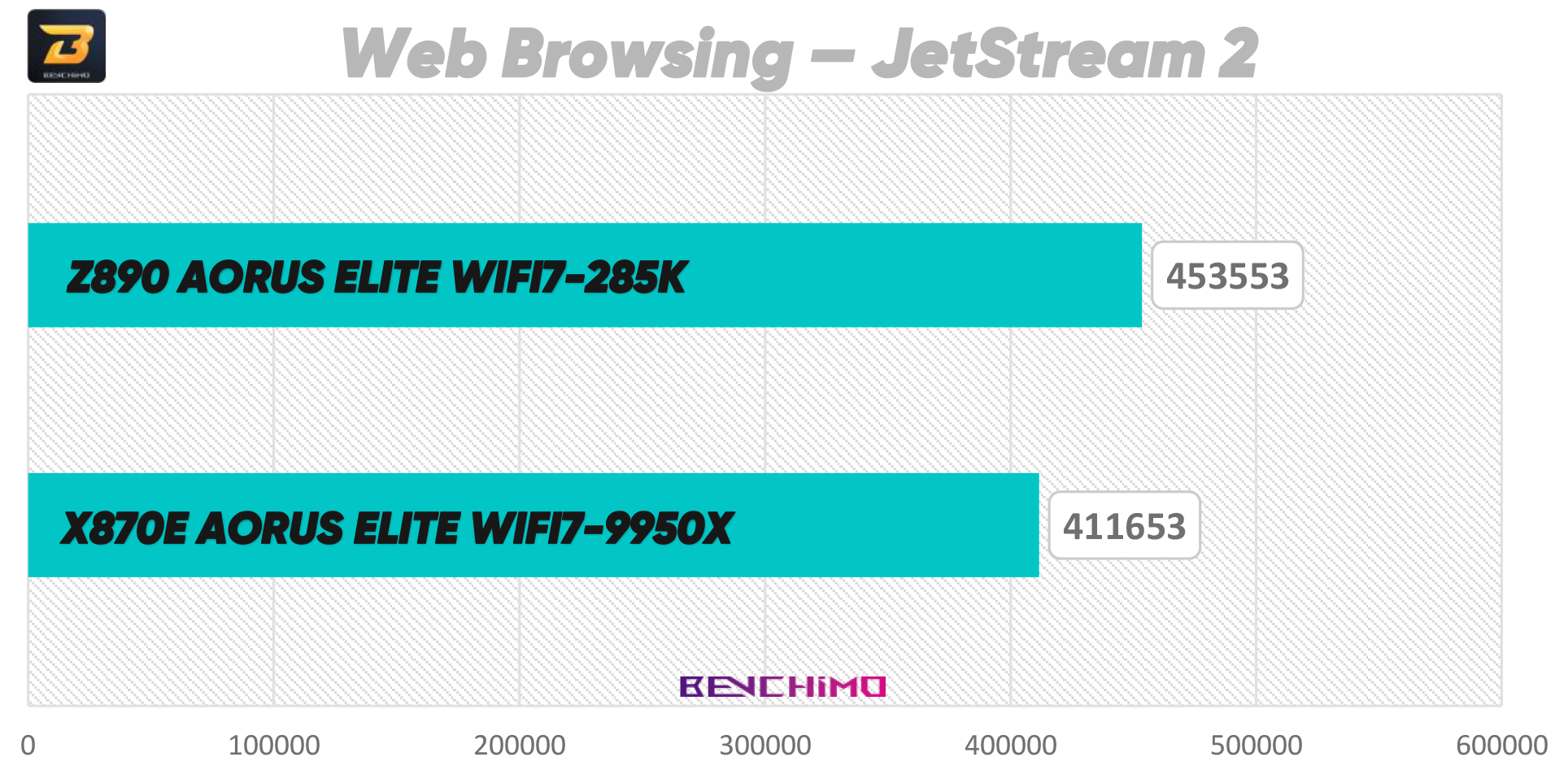
معیار مرورگر JetStream 2 چندین بنچمارک مبتنی بر جاوا اسکریپت (JavaScript) است تا تعیین کند مرورگر با چه سرعتی میتواند وظایف خاص را انجام دهد. این تست نهتنها عملکرد کلی بالا تعیین میکند، بلکه راهاندازی سریع و عملکرد مداوم وبگردی و مرورگر را نیز تست میکند. در واقع یک مجموعه جامع برای عملکرد وبگردی و مرورگر است که در طول روز بارها با آن مواجه هستیم.
Cinebench 2024
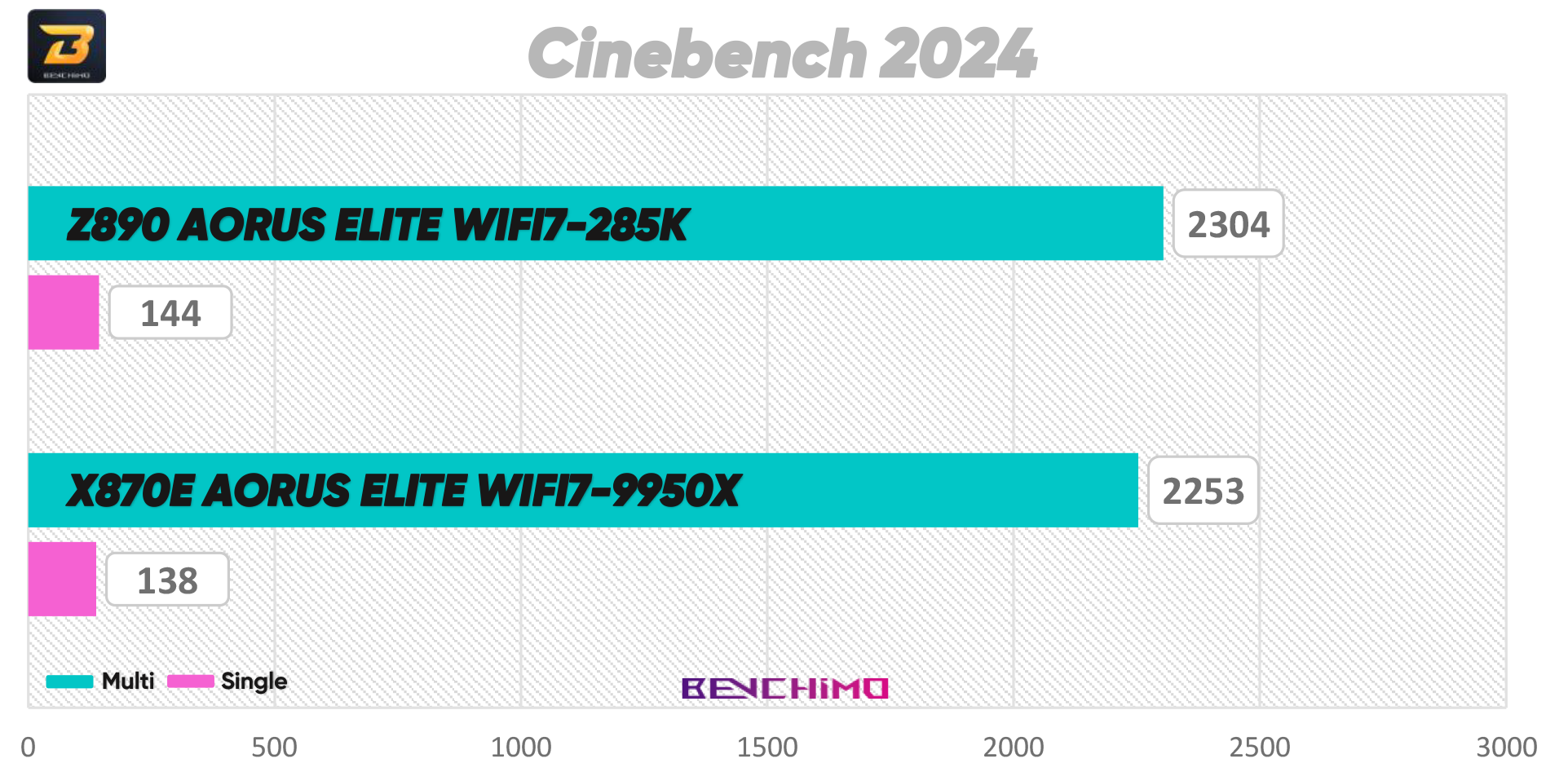
تست Cinebench یکی از محبوبترین بنچمارکها برای پردازندهها است. این تست بر رندر Maxon’s Cinema 4D تمرکز دارد. تست Cinebench 2024 پروژه سنگینتری برای رندر در نظر گرفته و معیار خوبی برای تست چندهستهای و تکهستهای پردازندهها است.
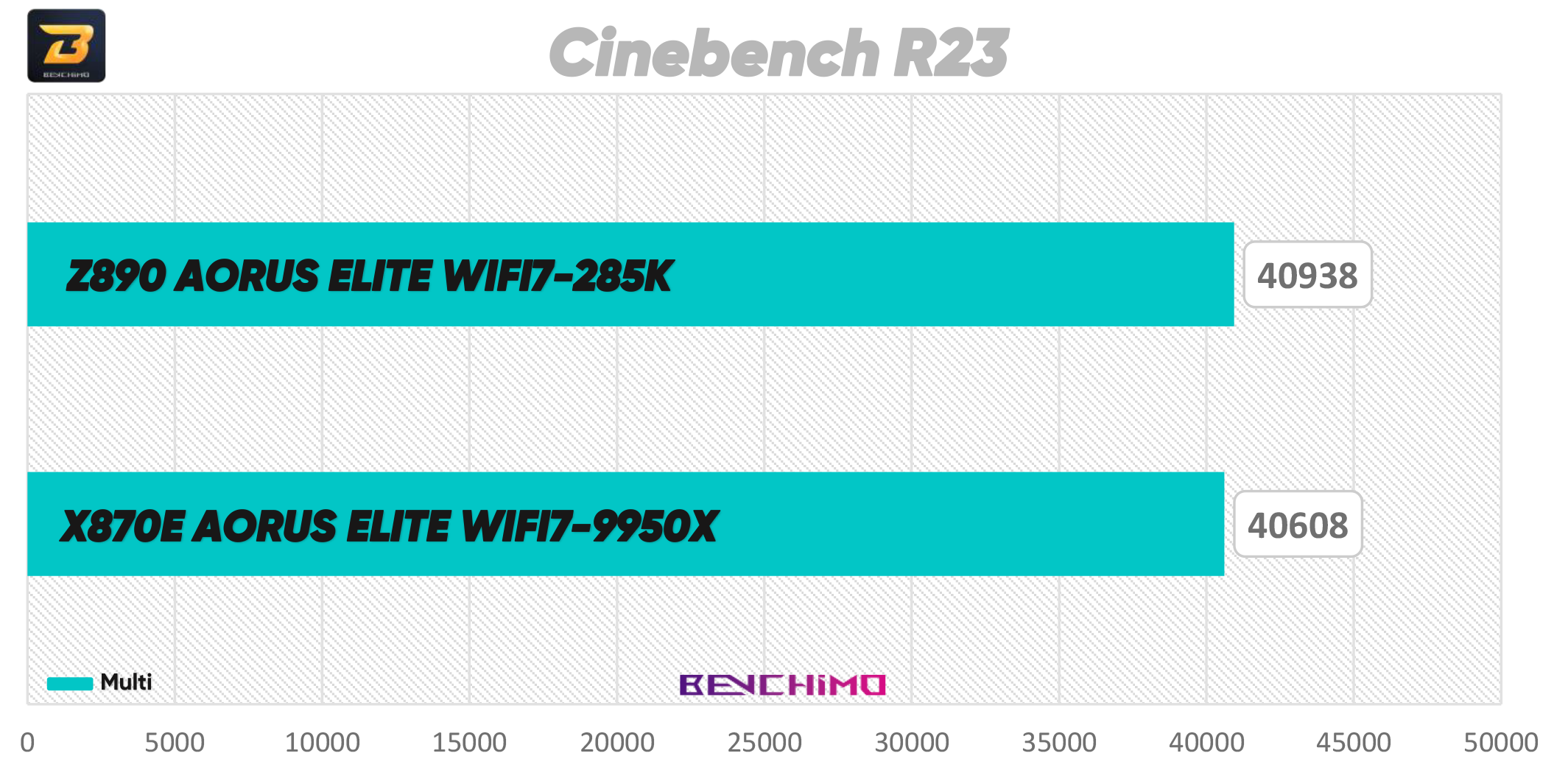
Cinebench R23
تست Cinebench R23 یکی از برترین و محبوبترین تست های معیار چندهستهای و تکهستهای پردازندهها است. این تست هم بر رندر Maxon’s Cinema 4D تمرکز دارد. این معیار یکی از پرکاربردترین تست های رسانه بنچیمو است.
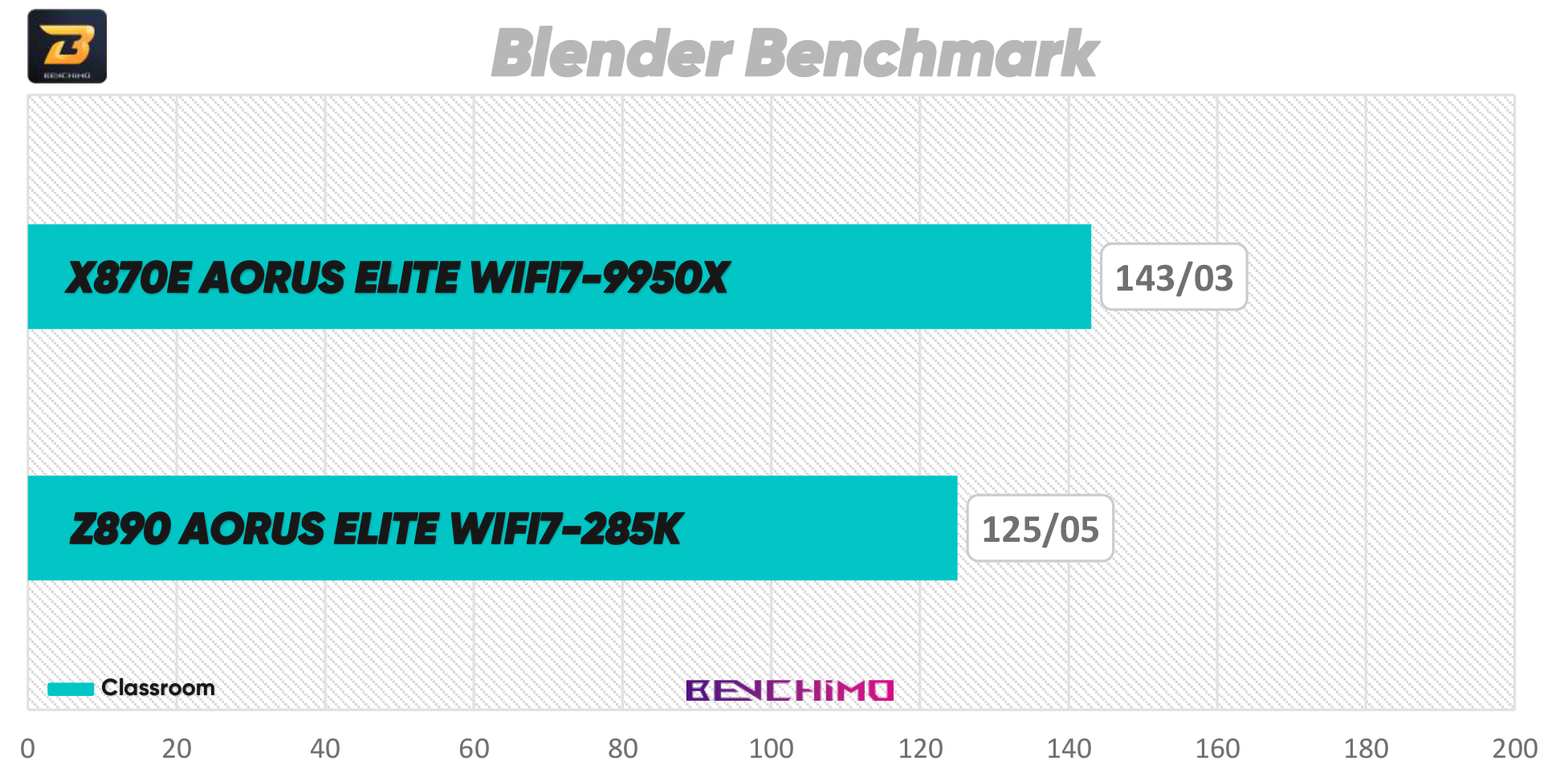
Blender
تست Blender یکی از معدود برنامههای رندر حرفهای است که به طور رایگان در دسترس کاربران قرار گرفته. این تست را میتوان به دو شیوه انجام داد. بنچمارک اختصاصی بلندر و استفاده از پروژه های آماده در محیط نرمافزار.
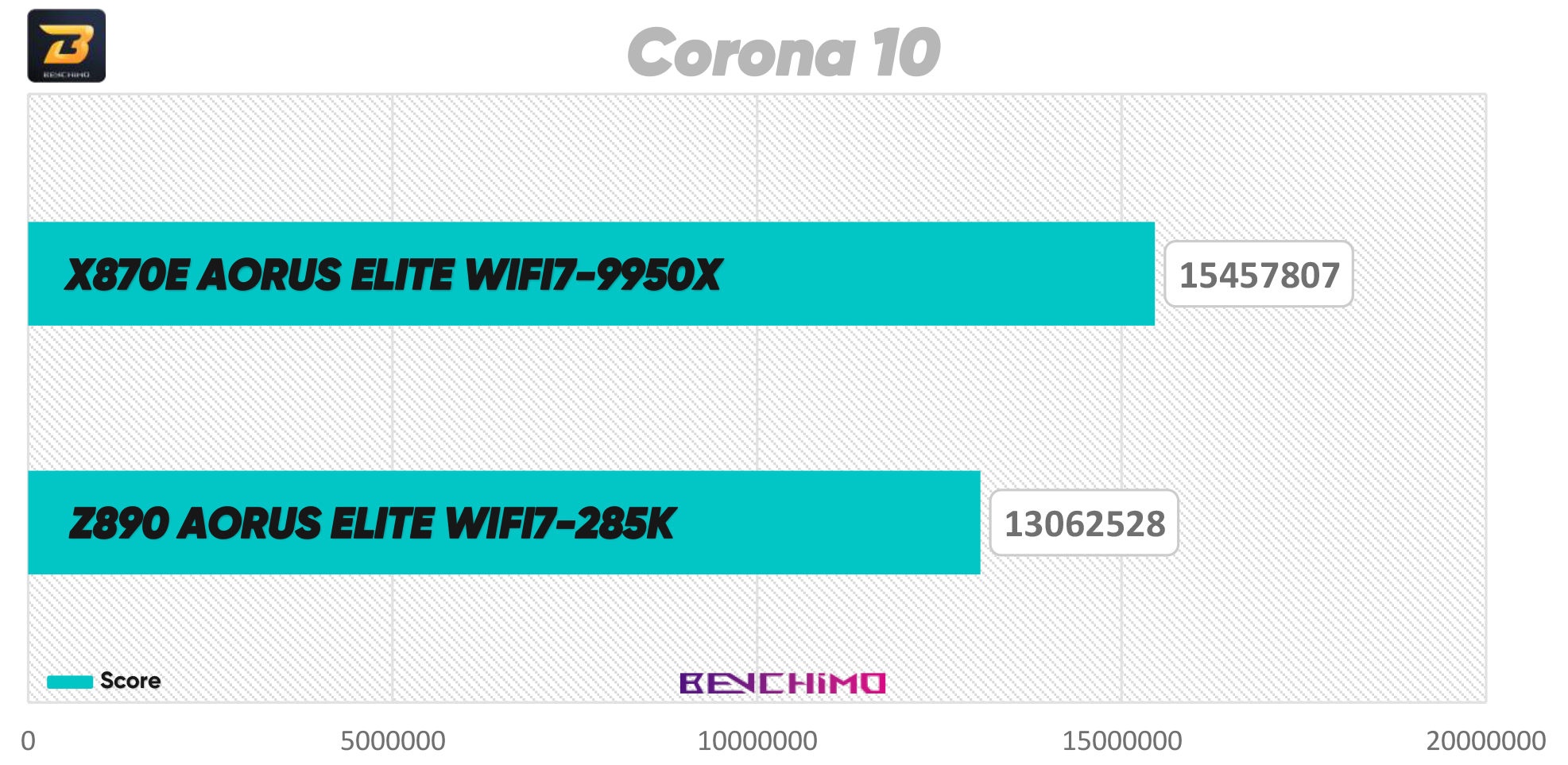
Corona
تست Corona Renderer یک رندر مدرن مبتنی بر Autodesk 3ds Max و Cinema 4D است. به دلیل الگوریتم نورپردازی واقعگرایانه، روشنایی جهانی، خروجی قابلقبول و قابلپیشبینی فیزیکی را ارائه میدهد. تست Corona از رندر کارت گرافیک پشتیبانی نمیکند، بنابراین عملکرد پردازنده برای آن بسیار مهم است. ما از تست کرونا بنچمارک 10 استفاده میکنیم.
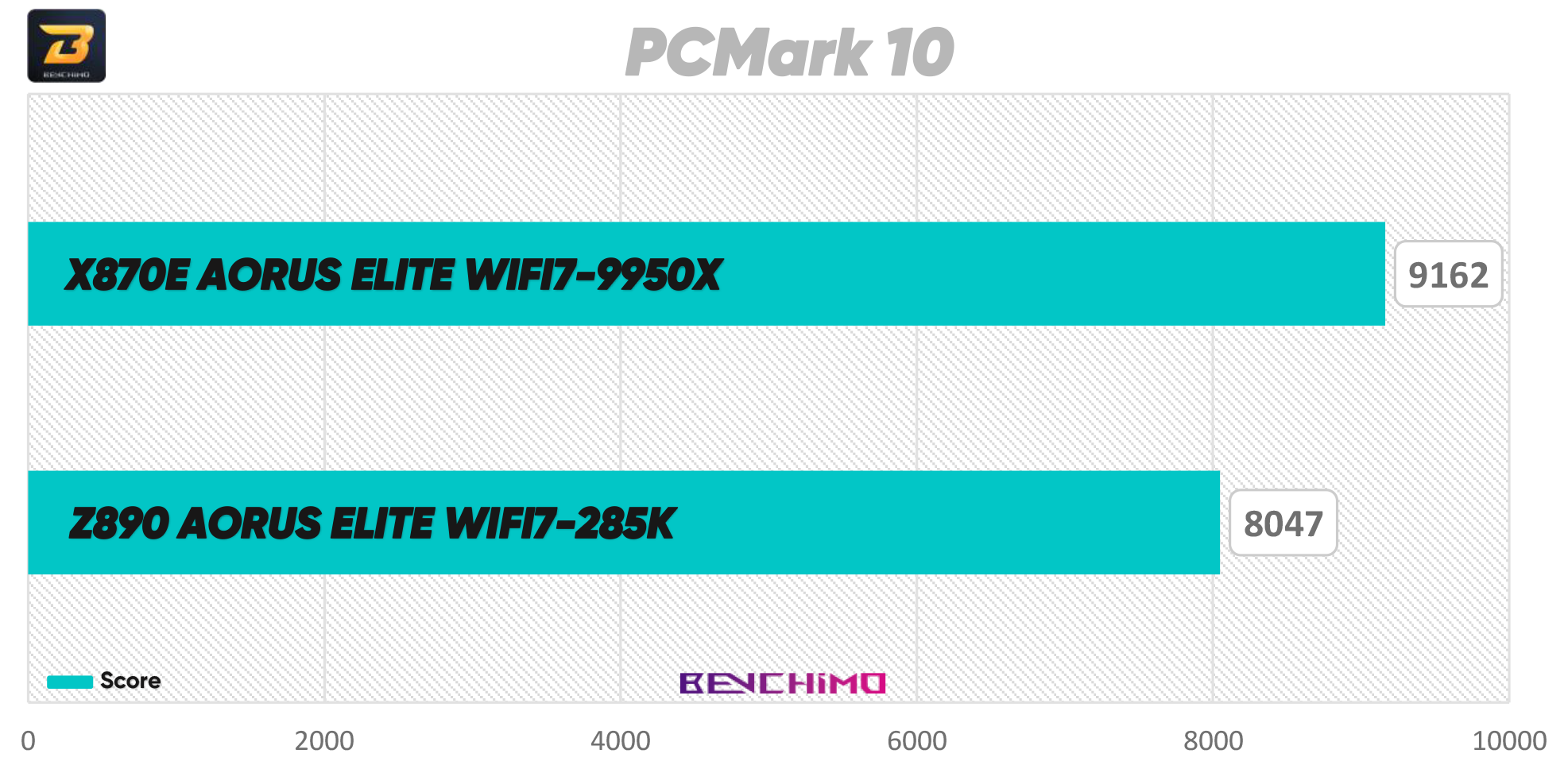
PCMark 10
تست PCMark 10 یک آزمون برای وظایف اداری مدرن و پیچیده است. این مجموعه بارهای کاری متنوعی را ارائه می دهد که در چهار گروه طبقه بندی شده اند. گروه اول شامل مرور وب، کنفرانس ویدیویی و اپلیکیشن زمانبندی است. گروه دوم شامل تست های مبتنی بر صفحات مختلف و نوشتاری است. در این تست تمام قطعات سیستم درگیر می شوند تا نتیجه کلی از یک فرایند کاری پر مشغله را تداعی کند.
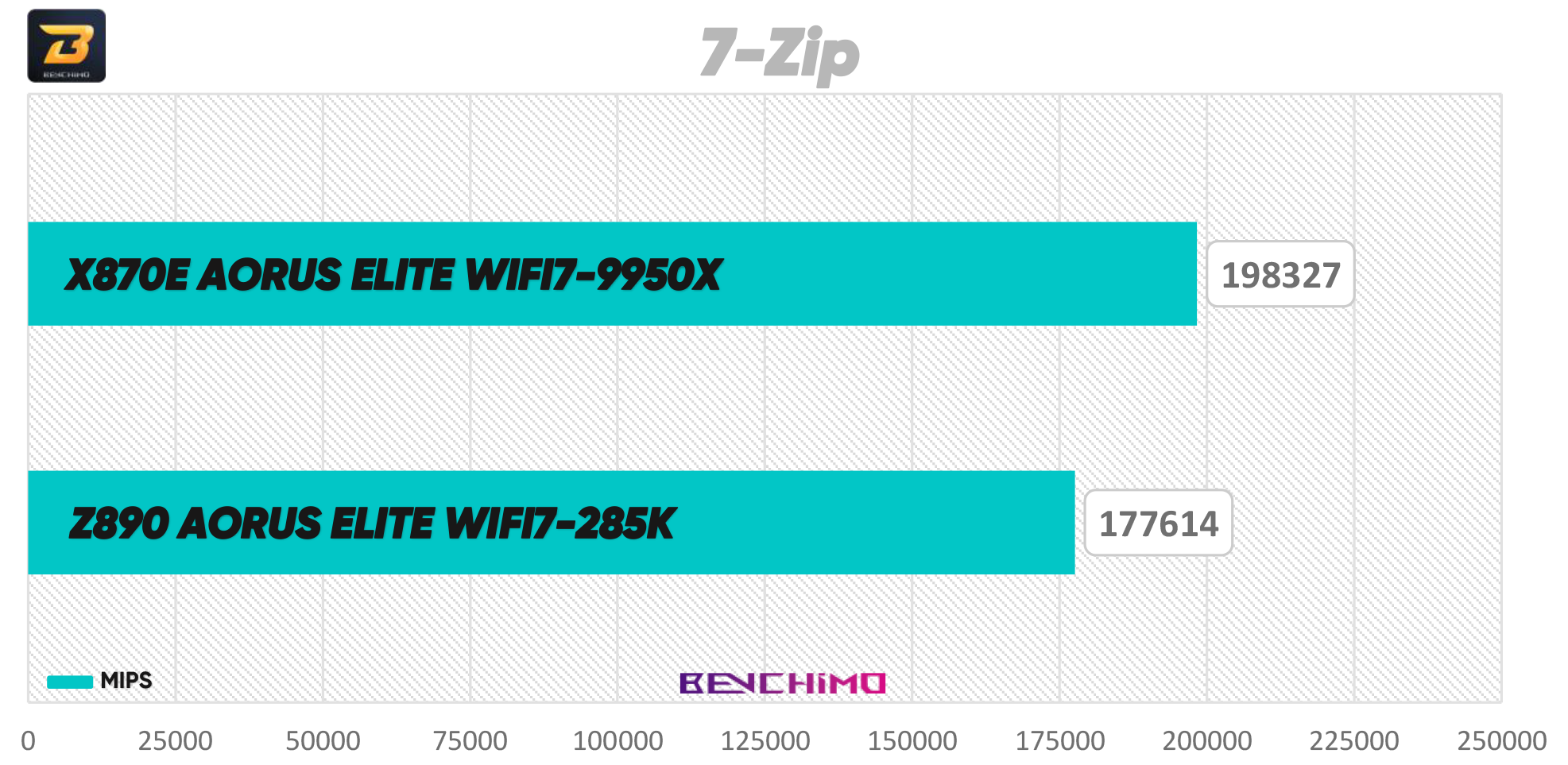
7Zip
نرم افزار 7Zip یک نمونه رایگان و کاربردی برای فشرده سازی و رفع فشرده سازی فایل های رایج است. این فرایند شاید به ظاهر ساده باشد اما سرعت رم و تاخیر آن به همراه رشته های پردازنده در سرعت آن بسیار تاثیر گذار هستند. به همین دلیل یکی از نرم افزارهای محبوب ما در زمان تست مادربرد و پردازنده است.
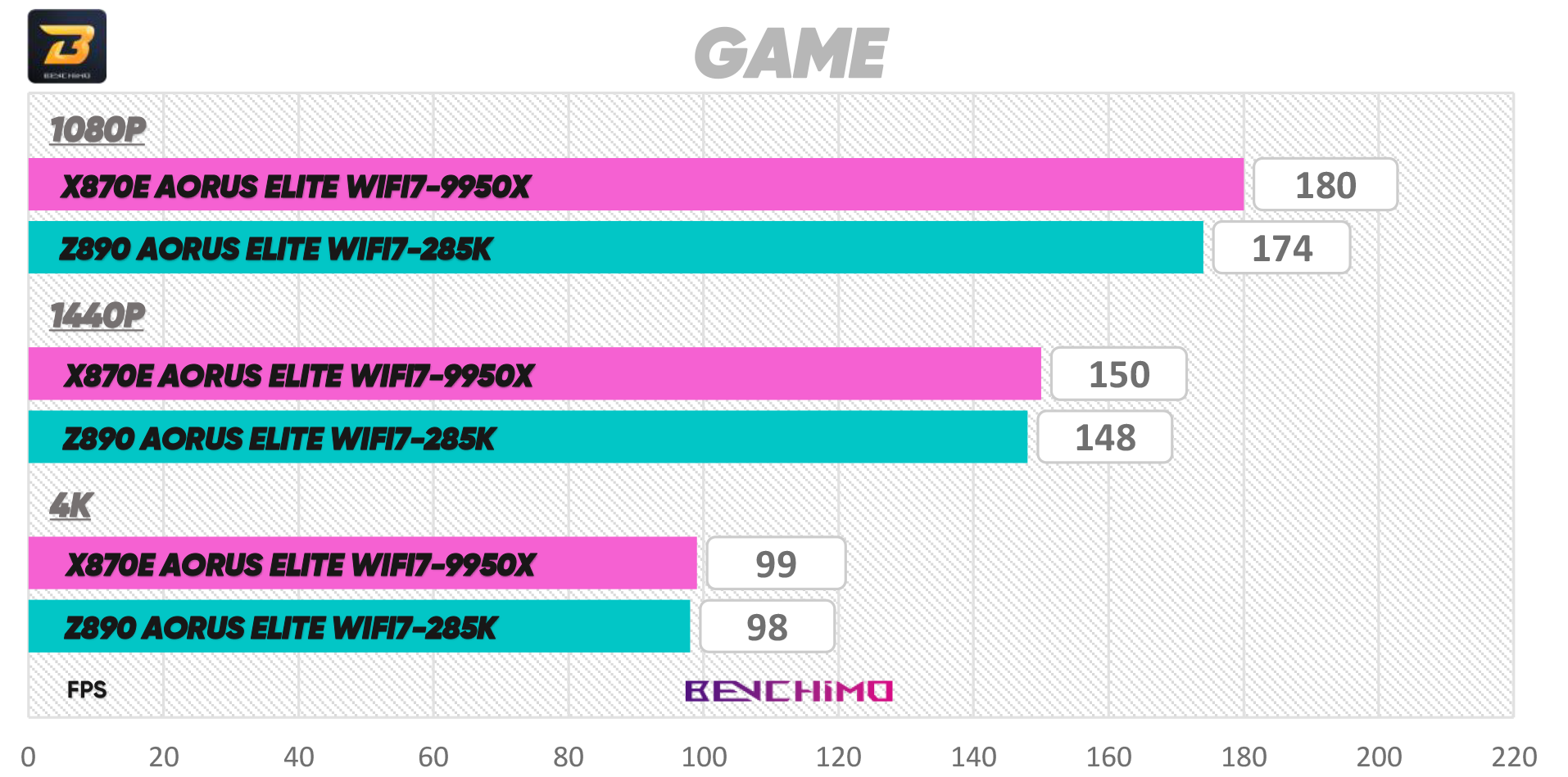
تست بازیها
در این بخش نگاهی داریم به بازیهای مختلف. ما در رسانه بنچیمو از 12 بازی مختلف در ژانرهای متفاوت استفاده میکنیم و امتیاز میانگین را درج میکنیم. بازیها، اکثراً فشار زیادی روی کارت گرافیک دارند اما در نهایت پردازنده و به میزان کمی مادربرد هم در این بخش تاثیر گذار هستند. لیست بازیها شامل موارد زیر است:
FORZA HORIZON 5
CRYSIS 3 REMASTERED
RETURNAL
DYING LIGHT 2
STARFILD
AlanWake2
A Plague Tale Requiem
CYBERPUNK 2077
God of War
Ghost of Tsushima
Horizon Forbidden West
Assassin’s Creed Mirage
دمای مدار قدرت VRM
دمای مدار قدرت مادربرد یکی از مهمترین بخش های تست بنچیمو است. اگر مادربرد نتواند به خوبی دمای این بخش را مدیریت کند، با مشکلات جدی در بخش ناپایداری و عملکرد ضعیف روبرو می شود. برای این تست ما در رسانه تخصصی بنچیمو هم از سنسورهای موجود و نرم افزار و هم از دوربین حرارتی استفاده می کنیم. اجرای تست به این روش است که 15 دقیقه تست Cinebench R23 را در بخش مولتی کور اجرا می کنیم و در نهایت دمای مدار قدرت یا VRM یا پاوراستیج را بررسی می کنیم.

نتیجه گیری
با قیمت دلاری که گیگابایت برای این مدل در نظر گرفته، Z890 AORUS ELITE WIFI7 در مقایسه با دیگر مادربردهای Z890 قیمت رقابتی دارد و درست در وسط مدل های مختلف خود گیگابایت قرار دارد. با این وجود سیستم خنککننده عالی تا گزینه های نصب بدون ابزار، در کنار میزبانی از جدیدترین قطعات، این مادربرد را به قیمتی کمتر از 300 دلار به گزینه ارزشمندی تبدیل می کند.
مادربرد Z890 AORUS ELITE WIFI7 توجه ویژه ای به جزئیات دارد تا اسمبل و کارکرد بدون مشکل را ایجاد کند. به طور مثال EZ Debug در گوشه سمت راست بالا. از مادربرد برای عیب یابی آسان استفاده می شود که در صورت هر گونه مشکلی، خطای مورد نظر را به نمایش در می آورد. در واقع تنها مشکل ما با ماردبردهای گیگابایت، وجود سه M.2 و دو HDD است که به طور همزمان نمی توان از آنها استفاده کرد پس بهتر است در تعداد منابع ذخیره سازی خود دقت کنید.
روی برد تعداد زیادی کانکتور 4 پین فن و پمپ وجود دارد که در سراسر مادربرد در مکانی با دسترسی آسان قرار گرفته اند، و همه کانکتورهای برق دقیقاً همان جایی هستند که ما معمولاً آنها را می بینیم و امکان مدیریت آسان کابل را فراهم می کنند. نکته جالب دیگر این است که اگر مادربرد گیگابایت جدیدی را با ویندوز خود بالا بیاورید، به سرعت نصب درایورهای اختصاصی به شما نمایش داده می شود تا از نهایت کارایی مادربرد استفاده کنید.
طی آزمایشات بنچیمو، متوجه شدیم که گیگابایت Z890 AORUS ELITE WIFI7 یک مادربرد توانا است. هیت سینک های و راهکارهای حرارتی تمامی اجزای سیستم را به شیوه ای کارآمد خنک می کند و در عین حال سیستم را در زیر بار سنگین پایدار نگه می دارد. در این مادربرد واقعاً هیچ چیز بدی وجود ندارد که بتوانیم به آن اشاره کنیم، با این حال ما با یک پرچمدار کامل طرف نیستیم. این یک مادربرد میان رده بسیار مستحکم است، با قیمتی که اکثر کاربران می توانند آن را در لیست انتخاب های خود قرار دهند.
[benchimo_review id=”62886″]
حمید خان
۱۴۰۳/۱۰/۲۷عملکردش خوبه ولی ظاهرش رو دوست نداشتم
fps lover
۱۴۰۳/۱۰/۲۷با اینکه خازن ویما داره ولی جالبه امتیاز کامل ندادین به صدا😐
جواد مظفری
۱۴۰۳/۱۰/۲۷نسبت نویز به سیگنال بالا نیست. البته نباید فراموش کرد که هیچ کارت صدای آنبردی حرفه ای نیست