

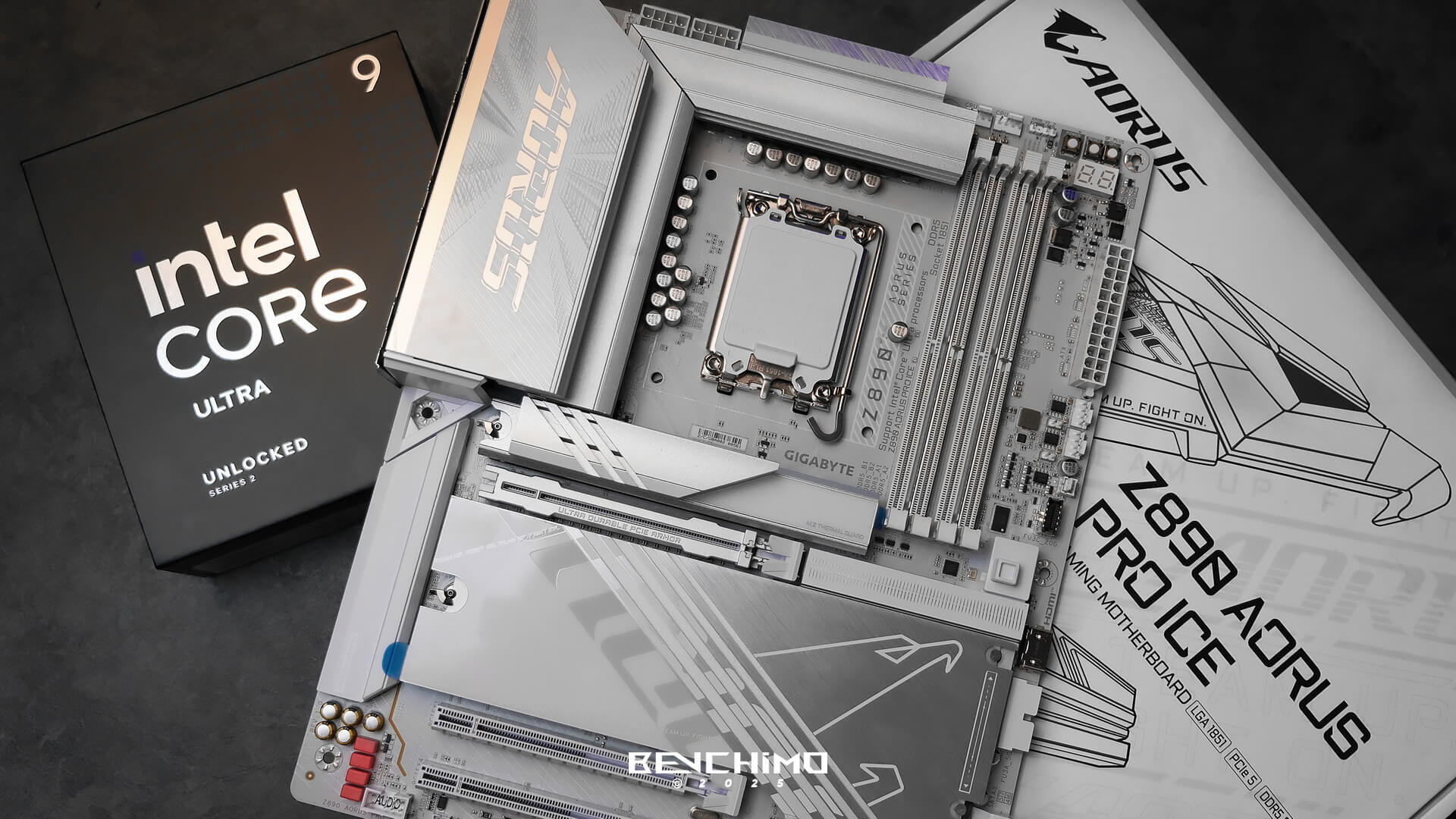
این بار با یک مادربرد دیگری از سری Z890 برگشته ایم. مادربردی سفید رنگ که می تواند به خوبی توجه دوست داران قطعات سفید را جلب کند. با اینکه اکنون کمبودی در عرضه مادربرد و قطعات سفید نیست اما Z890 AORUS Pro Ice محصولی است که به سفیدبرفی بودن خود در تمام بخش ها توجه کرده به طوری که حتی می توان اسلات رم های سفید را در اختیار داشت. این ماردبرد اکنون در آتلیه رسانه بنچیمو است تا مورد ارزیابی قرارگیرد. با قیمتی بیش از 300 دلار و کمتر از 350 دلار در دسته محصولاتی با ارزش خرید مناسب قرار می گیرد، البته اگر در انتهای این بررسی از عملکرد آن راضی باشیم. پس با ما همراه باشید.
مقدمه
اینتل با سری Core Ultra 200 از ساختار یکپارچه فاصله گرفت و به سمت ساختار کاشی رفت. پردازنده پرچمدار این نسل با نام Core Ultra 9 285K عرضه شد که یک نمونه 24 هسته ای متشکل از 8 هسته P و 16 هسته E با 24 رشته موازی است. توان اعلامی این پردازنده 125 وات و 250 وات در حداکثر است اما می توان با برداشتن محدودیت ها به توان های بیشتر دست پیدا کرد. فرکانس پایه 3.7 گیگاهرتز و فرکانس بوست 5.7 گیگاهرتز به همراه 36 مگابایت حافظه نهان یا کش L3 از دیگر مشخصات این پردازنده پرچمدار است. حال برای استفاده از این نسل، نیاز است تا مادربرد خود را به روز کنید یا اگر تازه به فکر خرید کامپیوتر افتاده اید، تنها بین مادربردهای سری 800 اینتل باید به دنبال محصول مورد نظر باشید. اگر این قصد را دارید همراه ما باشید برای سفر در اعماق Z890 AORUS Pro Ice گیگابایت.
بررسی اختصاصی مادربرد Z890 AORUS ELITE WIFI7 گیگابایت
بررسی اختصاصی مادربرد X870E AORUS ELITE WIFI7 گیگابایت
بررسی مادربرد Gigabyte Z790 AORUS Elite X WiFi7
نگاهی به Core Ultra 200
پردازندههای جدید Core Ultra اینتل همچنان از معماری هیبریدی استفاده میکنند که شامل ترکیبی از P-core (هستههای پرفورمنس) و E-core (هستههای کارایی) است. این طراحی به پردازندهها اجازه میدهد تا در بارهای کاری مختلف عملکرد بهینهتری داشته باشند. در نسل جدید پردازندههای اینتل، IPC یا عملکرد در هر کلاک به طور قابل توجهی بهبود یافته است. طبق اعلام اینتل، P-coreها در این پردازندهها 9 درصد نسبت به نسل قبل بهبود IPC داشتهاند و E-coreها نیز 32 درصد IPC بهتر را ارائه میدهند.
یکی دیگر از ویژگیهای مهم این نسل، بهینهسازیهای انجامشده در بخش حافظه کش است. P-coreها اکنون 3 مگابایت کش L2 دارند و E-coreها دارای 4 مگابایت کش L2 هستند. کش L2 نسبت به کش L3 سرعت و پهنای باند بیشتری دارد که این میتواند تاثیر مستقیمی بر عملکرد کلی پردازنده داشته باشد.
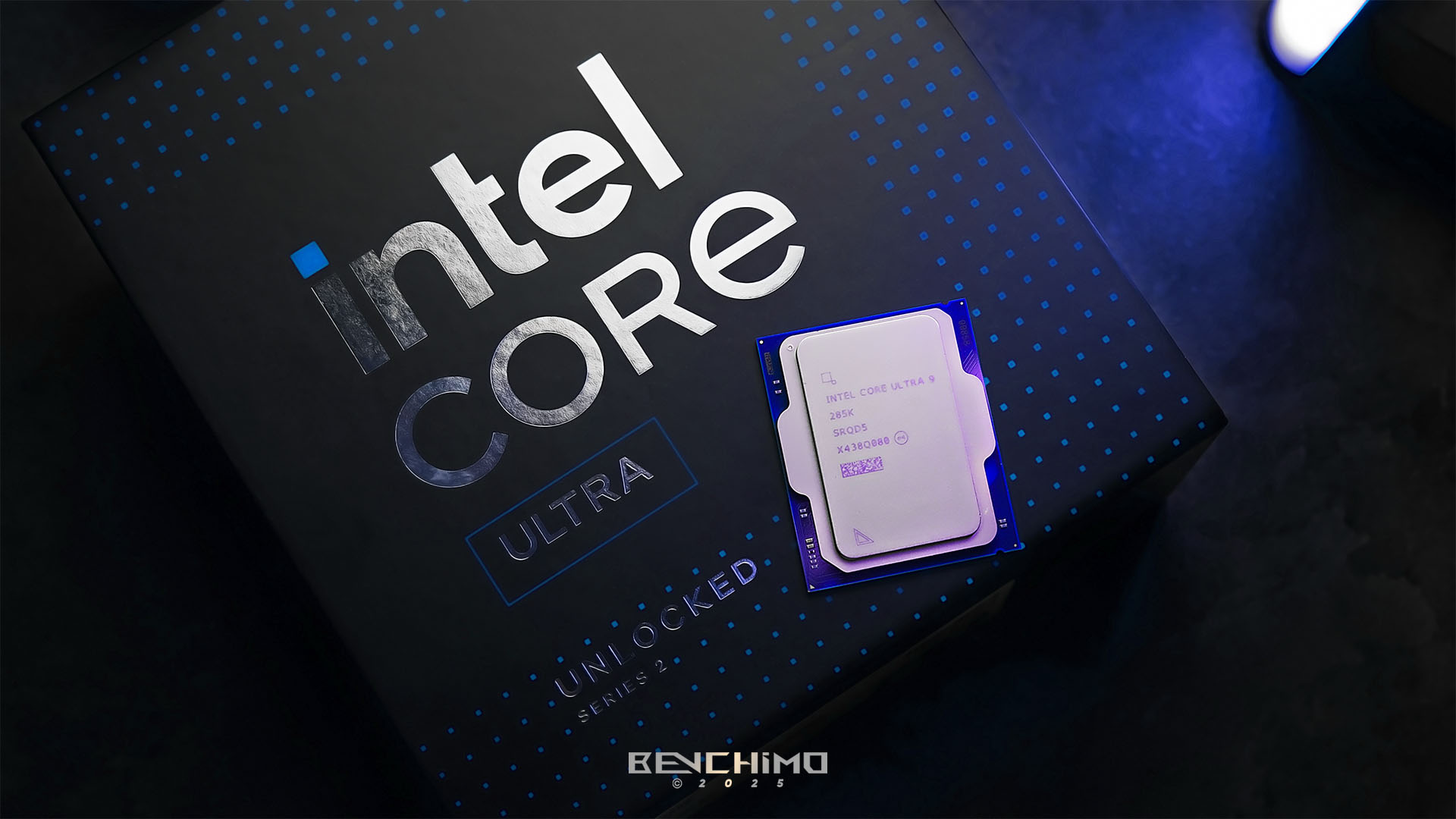
علاوه بر این، پردازندههای جدید اینتل از Thread Director جدید بهره میبرند که به پردازنده کمک میکند تا بارهای مختلف کاری را به طور بهینه بین P-core و E-core توزیع کند و دیگر خبری از دو رشته برای هر هسته نیست. در این مدل، Thread Director ابتدا کارها را به E-coreها اختصاص میدهد و زمانی که بار کاری افزایش پیدا کند، به P-coreها منتقل میشود.
سوکت جدید LGA 1851
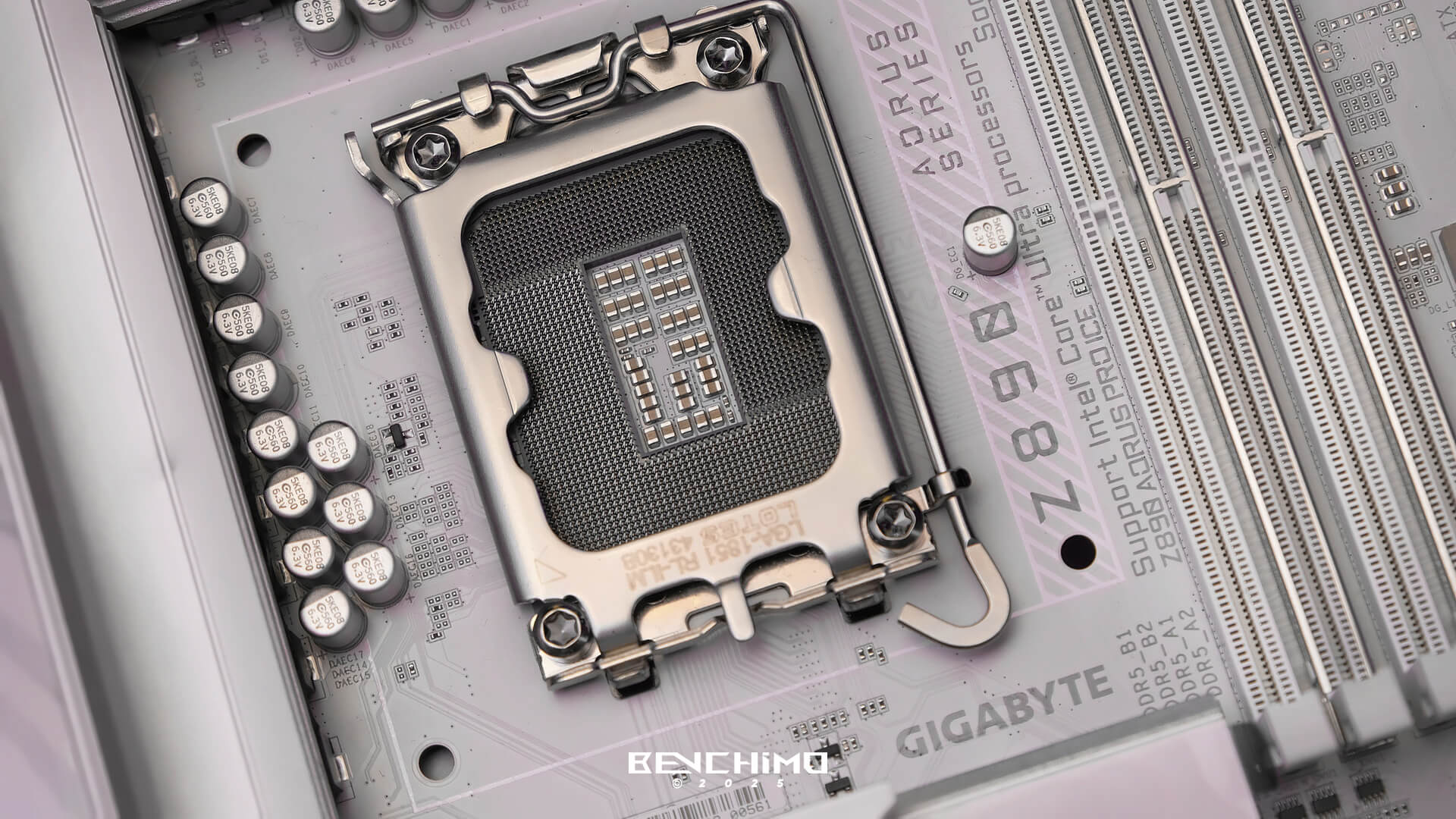
یکی از بزرگترین تغییرات در پردازندههای جدید اینتل، استفاده از سوکت جدید LGA 1851 است. این اولین بار است که اینتل از این سوکت در پردازندههای دسکتاپی خود استفاده میکند. در مقایسه با سوکت قبلی LGA 1700 که توانسته بود طی 3 سال 3 نسل مختلف پردازندهها را پشتیبانی کند، سوکت LGA 1851 برای پردازندههای جدید طراحی شده و نیاز به مادربردهای جدید از سری 800 اینتل مانند Z890 دارد. این تغییر سوکت به معنای این است که کاربران برای استفاده از پردازندههای جدید باید مادربرد جدید تهیه کنند اما خوشبختانه خنک کننده های LGA 1700 از LGA 1851 پشتیبانی می کنند.
مانند همیشه در این بخش باید نگاهی به مشخصات کلیدی مادربرد داشته باشیم:
مشخصات کلیدی
GIGABYTE Z890 AORUS Pro Ice |
|
| سوکت |
|
| پشتیبانی پردازنده |
|
| چیپ ست |
|
| حافظه |
|
| 21 |
1080×1920@30Hz
2880×5120@60Hz 2160×3840@240Hz |
| صدا |
|
| شبکه |
|
| شبکه بی سیم |
باند 2.4 / 5 / 6 گیگاهرتز
|
| اسلات توسعه |
|
| ذخیره سازی |
مدیریت پردازنده
مدیریت چیپ ست
|
| کانکتورها |
|
| پنل ورودی/خروجی |
|
| نورپردازی RGB |
|
طراحی و چیدمان
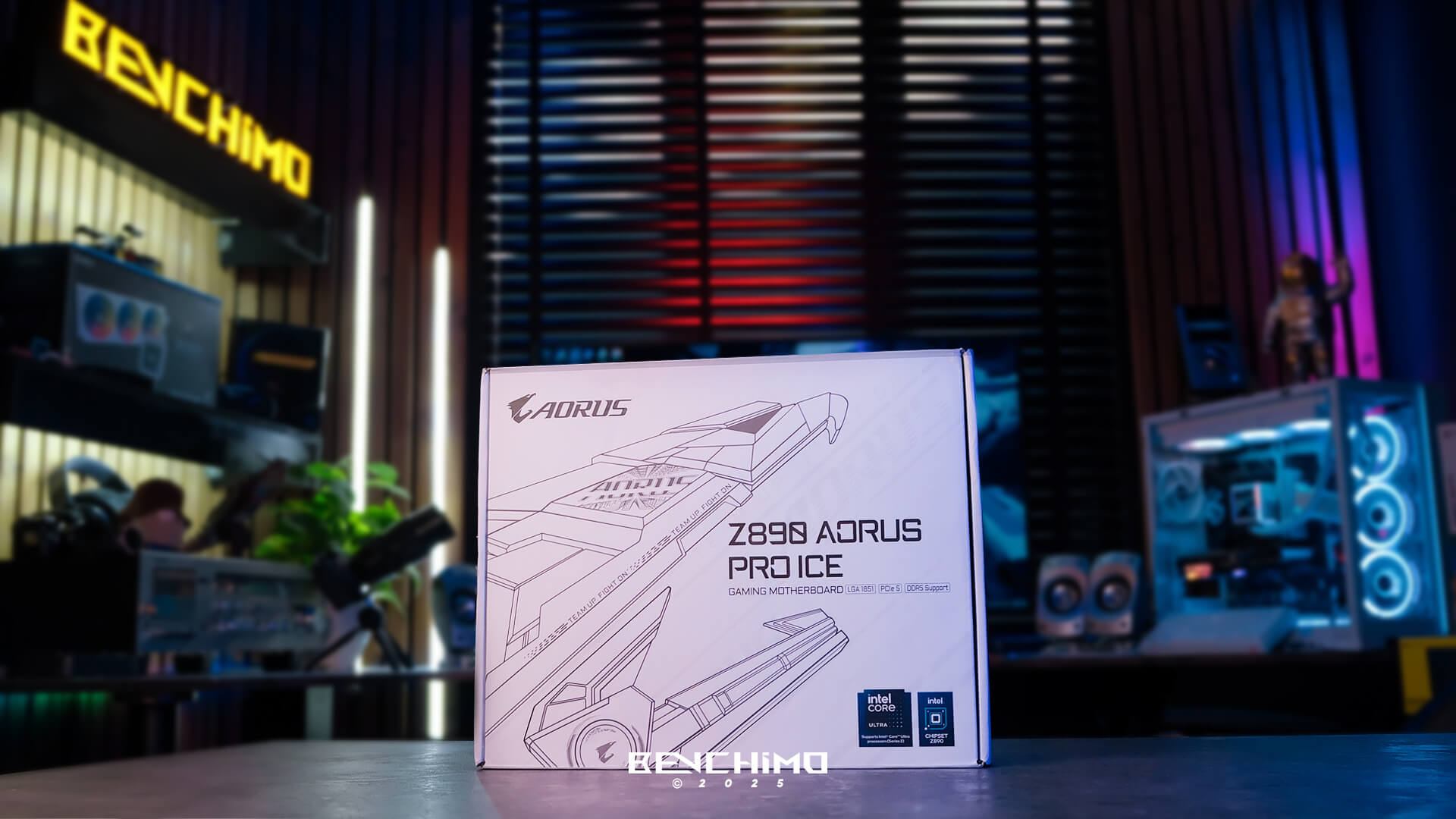
طراحی جعبه مانند همیشه بسیار خوب و خاص است و با یک نگاه ساده هم می توان متوجه شد که یک مادربرد با زیر برند AORUS را در جعبه داریم. رنگ سفید جعبه به جذابیت بصری آن افزوده است و نشان گیمینگ این شرکت هم بر خلاف جعبه های مشکی که یک نشان رنگی دارد، در اینجا به رنگ مشکی درآمده تا همخوانی بهتری با مجموعه طراحی جعبه داشته باشد. پشت جعبه هم تصویر کاملی از محصول به همراه ویژگی های کلیدی آن درج شده تا قبل از باز کردن جعبه هم بتوان از ظاهر و امکانات آن مطلع شد.
محتویات جعبه مادربرد Z890 AORUS Pro Ice شامل دو عدد کابل SATA III، آنتن WiFi 7 و بلوتوث، کانکتور G برای نصب آسان کانکتور پنل جلویی کیس، دفترچه راهنما، نشان های چسبی، فن خنک کننده رم، دو سنسور حرارتی، کابل سنجش نویز و یک ترمال پد M.2 است و مانند محصولات اخیر این شرکت از درایورهای مادربرد خبری نیست. با این وجود پس از خرید باید به وب سایت گیگابایت و صفحه مادربرد رفته و از بخش Support درایورها و نرم افزارهای مورد نیاز را دانلود و نصب کنید.
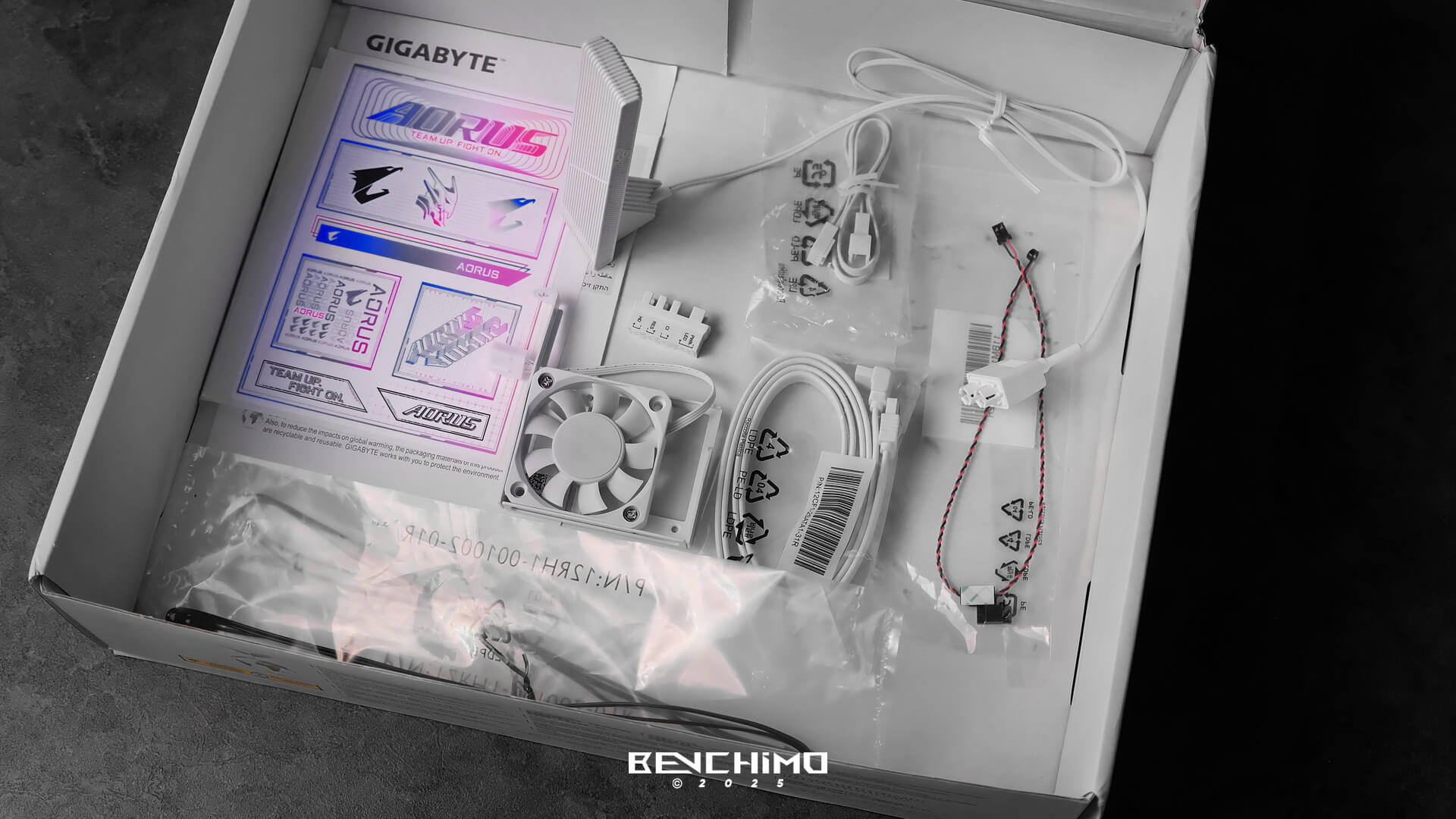
برای کسانی که آشنایی ندارند، کانکتور G یک براکت پلاستیکی کاربردی است که برای سادهکردن اتصال front panel طراحی شده است. اتصالاتی مانند کلید روشن/خاموش کیس، کلید ریست و چراغ درگیر بودن منبع ذخیرهسازی از جمله اتصالات front panel هستند. این موضوع زمانی خود را نشان میدهد که در شرایط محدودیت فضا یا دید، اتصال این کانکتورها سخت و زمان بر است. با تخصیص پینهای مشخص شده روی کانکتور G، میتوانید بهراحتی سیمهای پنل جلویی خود را قبل از اینکه آنها را به مادربرد متصل کنید، وصل کنید. درحالیکه سایر سازندگان درگذشته کانکتورهای مشابهی را معرفی کردهاند، گیگابایت بهعنوان یکی از معدود مواردی است که به طور مداوم این مؤلفه راحت را با مادربردهای خود عرضه میکند.
جدا از این سنسورهای حرارتی دست شما را برای سنجش بسیار دقیق دما در نقاط مختلف باز می گذارد. این سنسورها قابلیت ردیابی در نرم افزارهای مانیتورینگ را دارند تا کاربرانی که به این موارد اهمیت می دهند، از این ویژگی بسیار جذاب استفاده کنند. کابل سنجش صدا هم برای کاربرانی که به صدا حساس هستند بسیار کاربردی است. همانطور که مشخص است در جعبه این مادربرد یک فن یا خنک کننده فعال هم برای ماژول های رم در نظر گرفته شده است. رم های DDR5 با فرکانس های بالا، حرارت زیادی تولید می کنند و چون رگولاتور ولتاژ رم در DDR5 روی برد رم است، دفع این گرما بسیار اهمیت دارد.
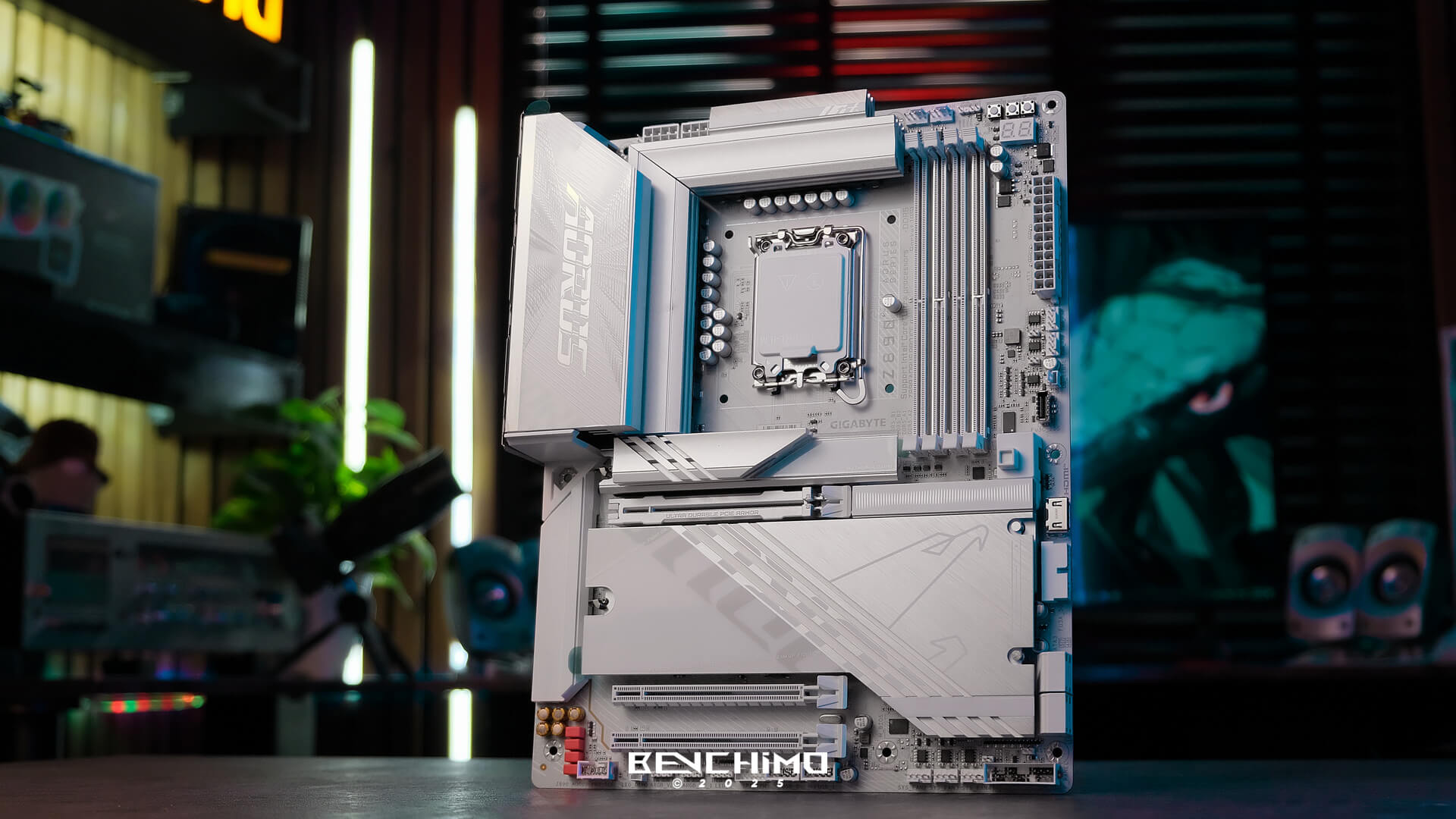
با نگاهی به Z890 AORUS Pro Ice گیگابایت، یک طراحی تمام سفید را میبینیم که یادآور تمام محصولات Ice گیگابایت است. نوشتههای مختلف و نشان این زیر برند روی بخشهای مختلف هیتسینک قرار گرفته و PCB به چاپ هماهنگی مجهز است. من یکی از طرفداران سر سخت قطعات سفید هستم، با وجود اینکه بارها مادربرد سفید برای سیستم تست بنچیمو انتخاب کرده ام اما این مادربرد حتی به جزئیات برای هماهنگی با رنگ سفید هم توجه کرده.
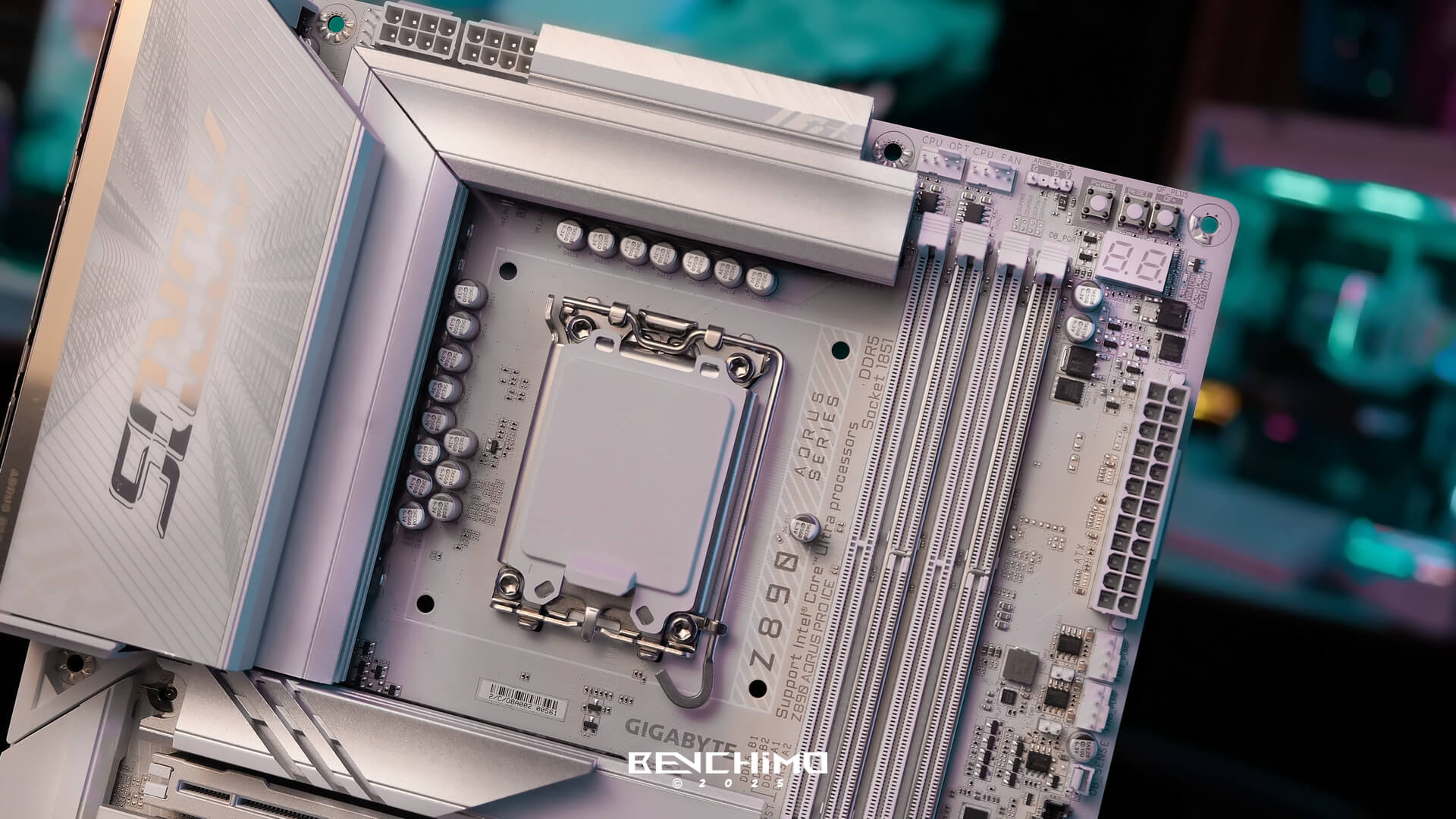
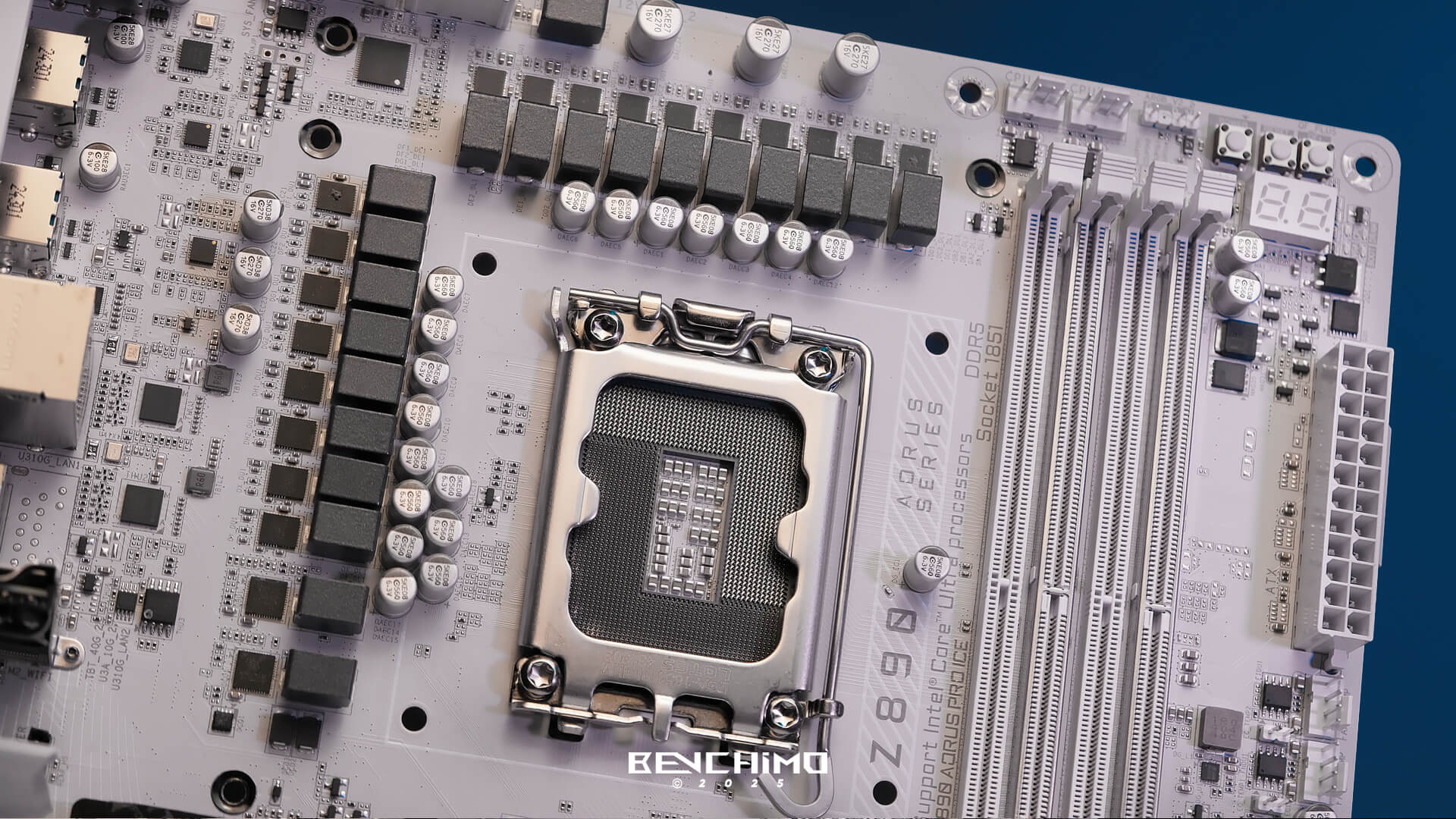
اجزای انتقال برق و مدار قدرت یا رگولاتور ولتاژ را در اطراف سوکت پردازنده میتوان بهخوبی دید که یکی از مهمترین فاکتورها برای تشخیص مادربردهای پرچمدار، ردهبالا، میانرده و اقتصادی است. البته اگر قرار بر نگاهی دقیقتر باشد، باید هیتسینکها را از روی مادربرد جدا کرد که این کار را انجام میدهیم. جریان توسط دو کانکتور 8 پین به سمت مدار قدرت هدایت میشود پس در زمان انتخاب منبع تغذیه دقت کنید که حتماً پاور دو کانکتور 8 پین یا یک 8 پین دو چهار پین یا چهار چهار پین داشته باشد (این دو کانکتور 8 پین برای زیبایی نیست).
در اینجا ما یک طراحی مدار دیجیتال دوقلو 2+1+16 فاز داریم؛ بنابراین برای پردازنده ریل Vcore با چینش موازی 8+8 فاز در طراحی برق دیده می شود یعنی 16 فاز این مدار قدرت مربوط به پردازنده است. مراحل انتقال در اینجا دارای آمپراژ 90 آمپر برای پردازنده، 40 آمپر برای VCCGT و 80 آمپر برای VCCSA هستند، بنابراین در مجموع 1440 آمپر برای پردازنده در دسترس خواهد بود. این میزان آمپر بالاتر میانگین آمپراژ مادربردهای Z890 است اما قطعا به پرچمدارها نمی رسد، در واقع برای استفاده از پروفایل پیشفرض و حتی اکستریم پردازنده این مقدار بسیار قابلتوجه است و تا حدی میتوان روی افزایش عملکرد با اورکلاک هم حساب باز کرد. بقیه فاز های مدار قدرت مربوط به VCCGT برای تراشه گرافیکی، رم و مدیریت مسائل مربوط به پردازنده و VCCAUX برای لاین های PCIe است.
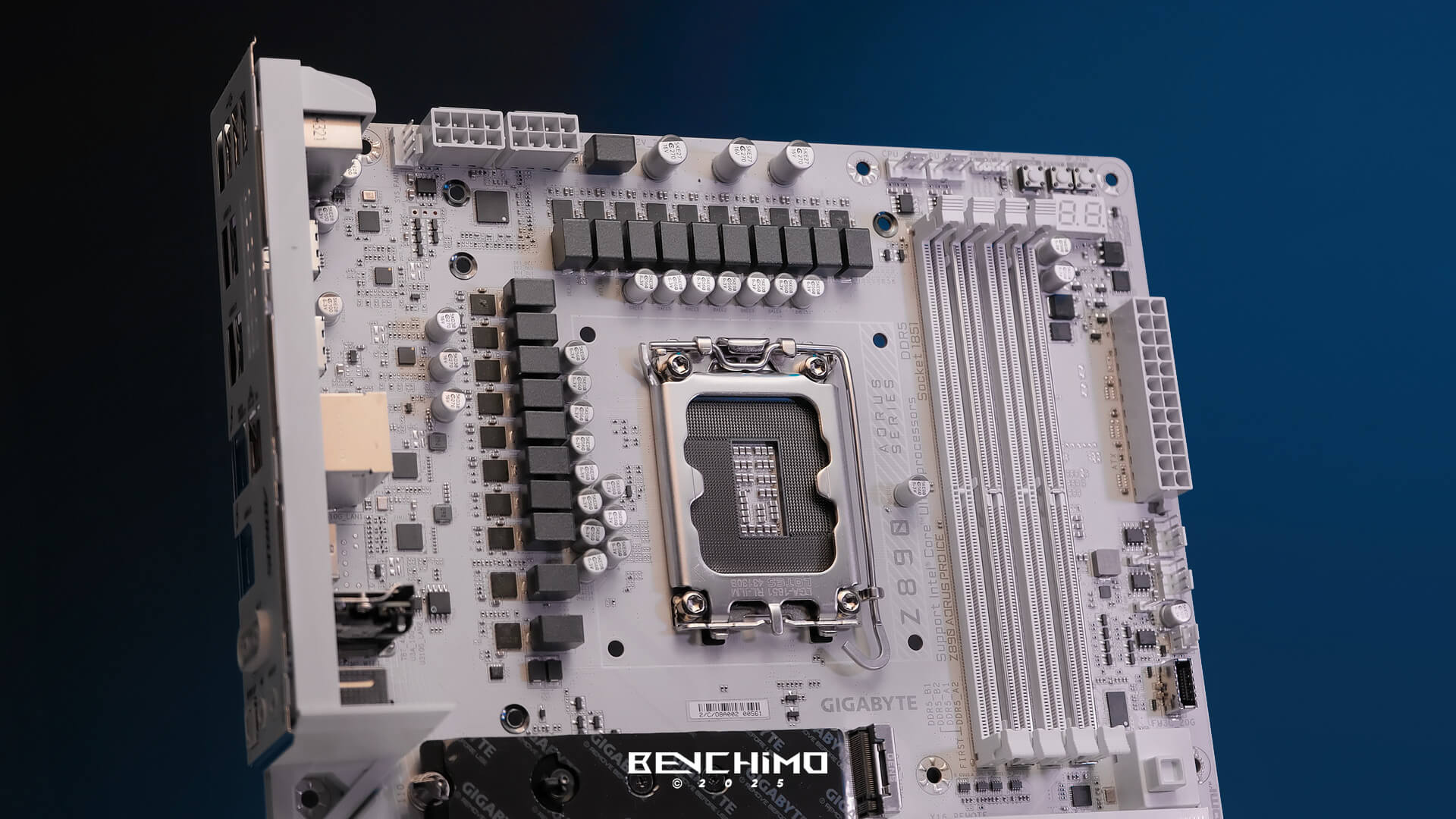
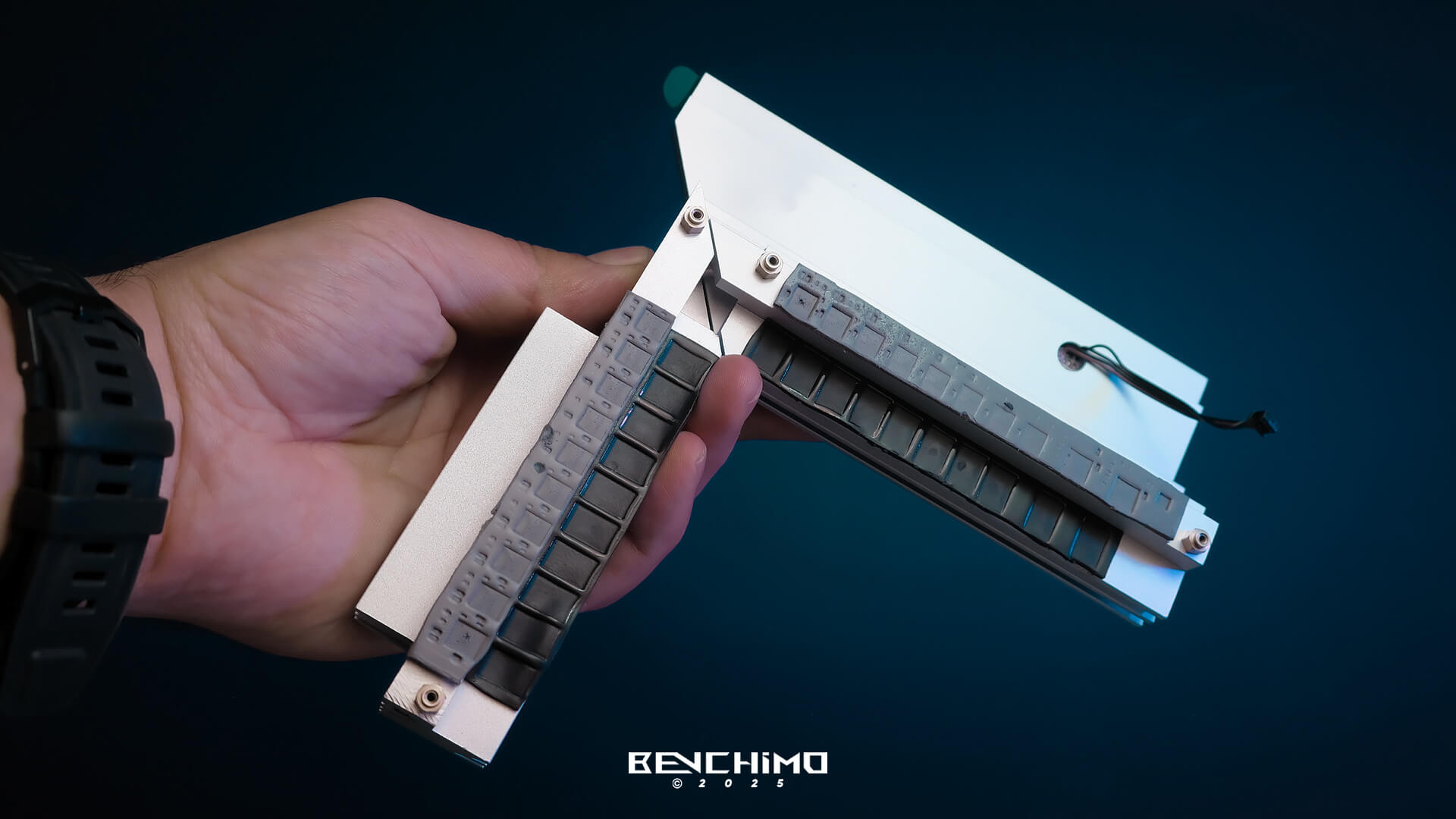
روی مدار قدرت یا VRM پوشش هیتسینکهای بزرگ دیده میشود. دو هیتسینگ با یک لوله حرارتی یا هیت پایپ 8 میلیمتری به هم متصل هستند تا دفع حرارت سریعتر انجام شود. هیتسینک بزرگتر، نهتنها وظیفه خنکسازی VRM را بر عهده دارد؛ بلکه بهعنوان یک پوشش پنل I/O هم در نظر گرفته شده است که طراحی این بخش را یکپارچه و بهتر نشان میدهد. زیر این هیتسینکها برای اتصال بهتر به ماژولهای قدرت، ترمال پدهایی باقدرت انتقال حرارت بالا نیز دیده میشود. ساختار اصلی متشکل از تجمع بالهها در جهتهای مختلف است تا با جریانپیداکردن هوا در بین بالهها، واکنش انتقال گرما ایجاد شود. گیگابایت به این هیتسینکها VRM Thermal Armor Fins-Array میگوید.
با حرکت در بالای برد، هدرهای فن CPU OPT اختیاری و CPU fan اصلی 4 پین و هدر RGB آدرس پذیر 3 پین داریم. کمی آنطرف تر کلیدهای فزیزکی سفید رنگ روشن/خاموش، ریست و Q-Flash قابل مشاهده است. زیر این کلیدها، نمایشگر دیجیتالی EZ Debug قرار گرفته تا با نمایش کدها، شما را از وضعیت سلامت قطعات و سیستم آگاه سازد.
در کنار این قابلیتها، اسلاتهای DIMM رم را میتوان دید، 4 اسلات DDR5 داریم که از حافظه DDR5 کلاس DIMM و CUDIMM تا نهایت فرکانس 9500 مگاهرتز پشتیبانی میکنند. همانطور که گفته شد، پشتیبانی از حافظه DDR5 در سری مادربردهای Z890 بسیار بهتر از نسل قبل خواهد بود و جدا از اینکه میتواند از فرکانس های بیش از 8000MT/s به راحتی پشتیبانی کند، اکنون میتواند تا 256 گیگابایت را با استیکهای جدید 64 گیگابایتی پشتیبانی کند.

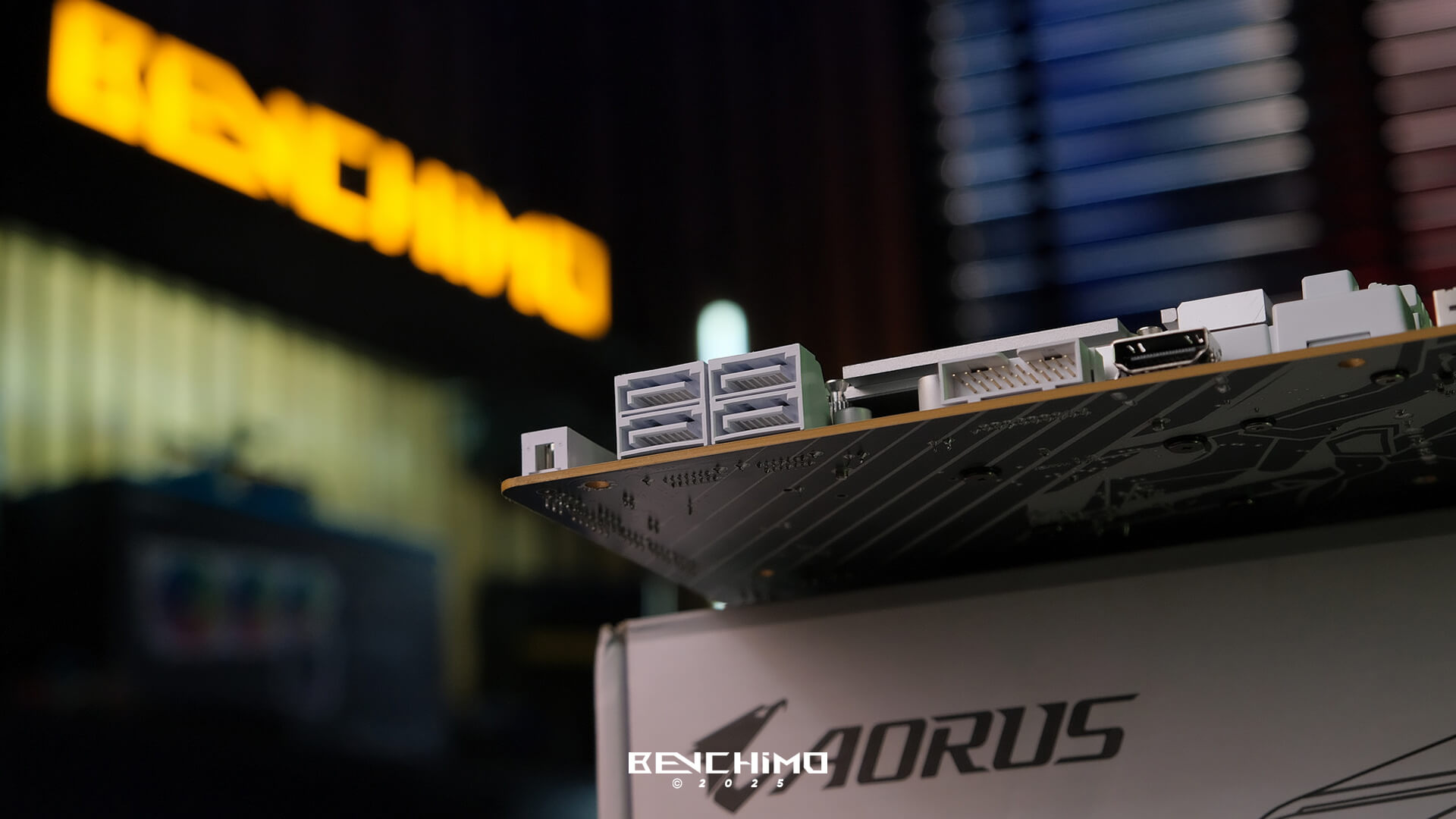
در امتداد لبه برد، اتصال برق ATX مادربرد 24 پین، هدر USB-C 3.2 Gen 2×2، هدر F_HDMI باقدرت خروجی تصویر 1920×1080@30Hz، هدر USB 3.2 Gen 1 و چهار پورت SATA 6GB/s که در زاویه 90 درجه قرار دارند هم دیده میشود.
طراحی Z890 AORUS Pro Ice هم مانند اکثر طرحهای روز، پوشیده شده از پنلها و هیتسینکهای مختلف و بزرگ است. نکته قابلتوجه این است که به دلیل لاین آپ بودن مادربرد، گیگابایت تمام اتصالات مهم را بدون نیاز به ابزار طراحی کرده است. هیتسینکهای M.2، سالیدها، کارت گرافیک و آنتن شبکه بی سیم بدون کمترین زحمت روی این مادربرد اسمبل میشوند.
اولین درگاه M.2 دارای یک هیتسینک بزرگ با چگالی بالا است که با ترمال پدهای ضخیم، به پایداری حتی در سرعتهای بالای انتقال داده هم کمک میکند. این هیتسینک دارای نوع اتصال M.2 EZ-Latch Click یا نصب بدون ابزار است که تنها با یک کلید فیزیکی آزاد شده و قابلاستفاده است. همچنین SSDهایی که روی این مادربرد نصب میشوند هم بدون ابزار روی درگاهها قرار میگیرند. گیگابایت این قابلیت را M.2 EZ-Latch Plus نامگذاری کرده است.
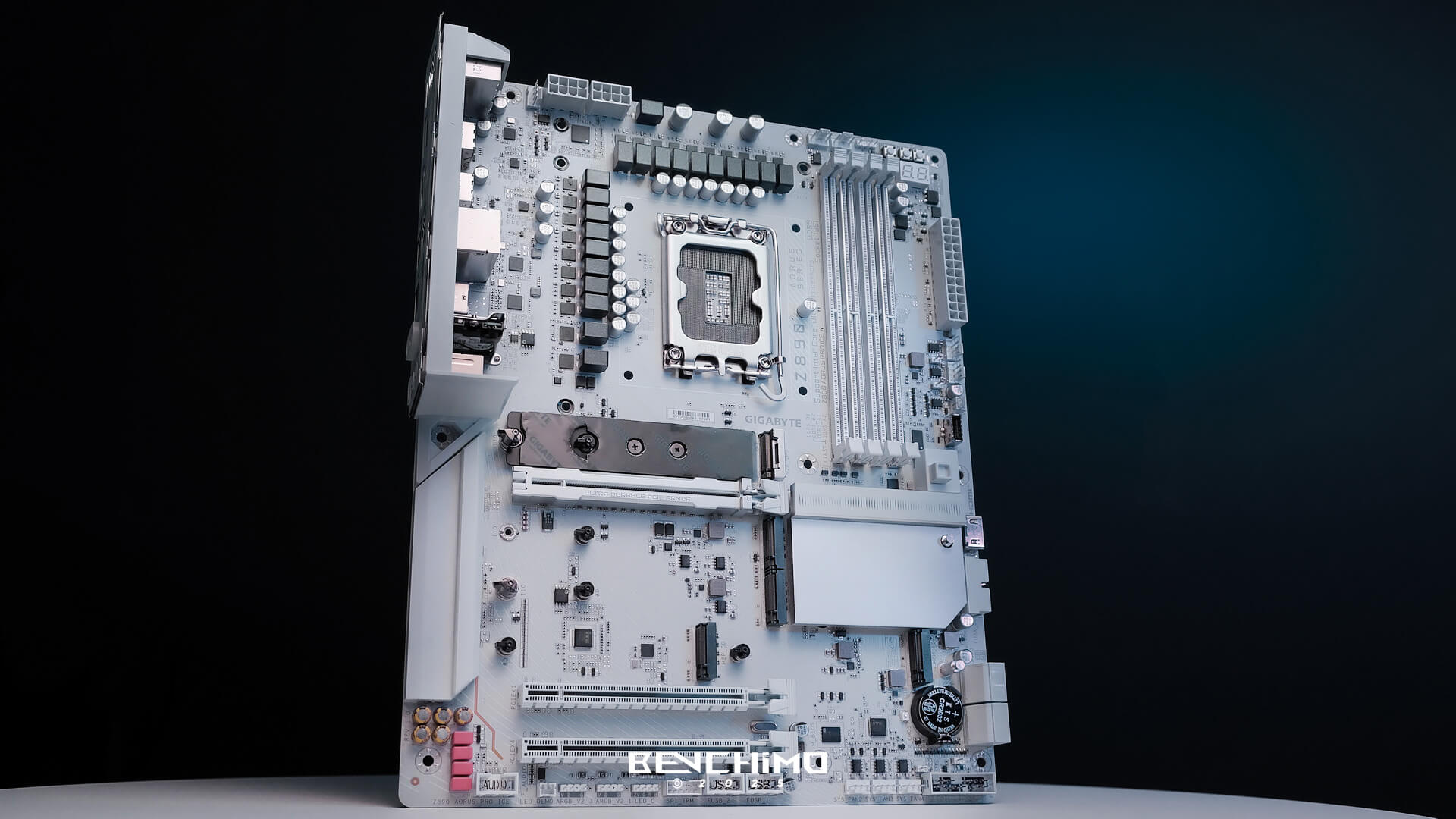
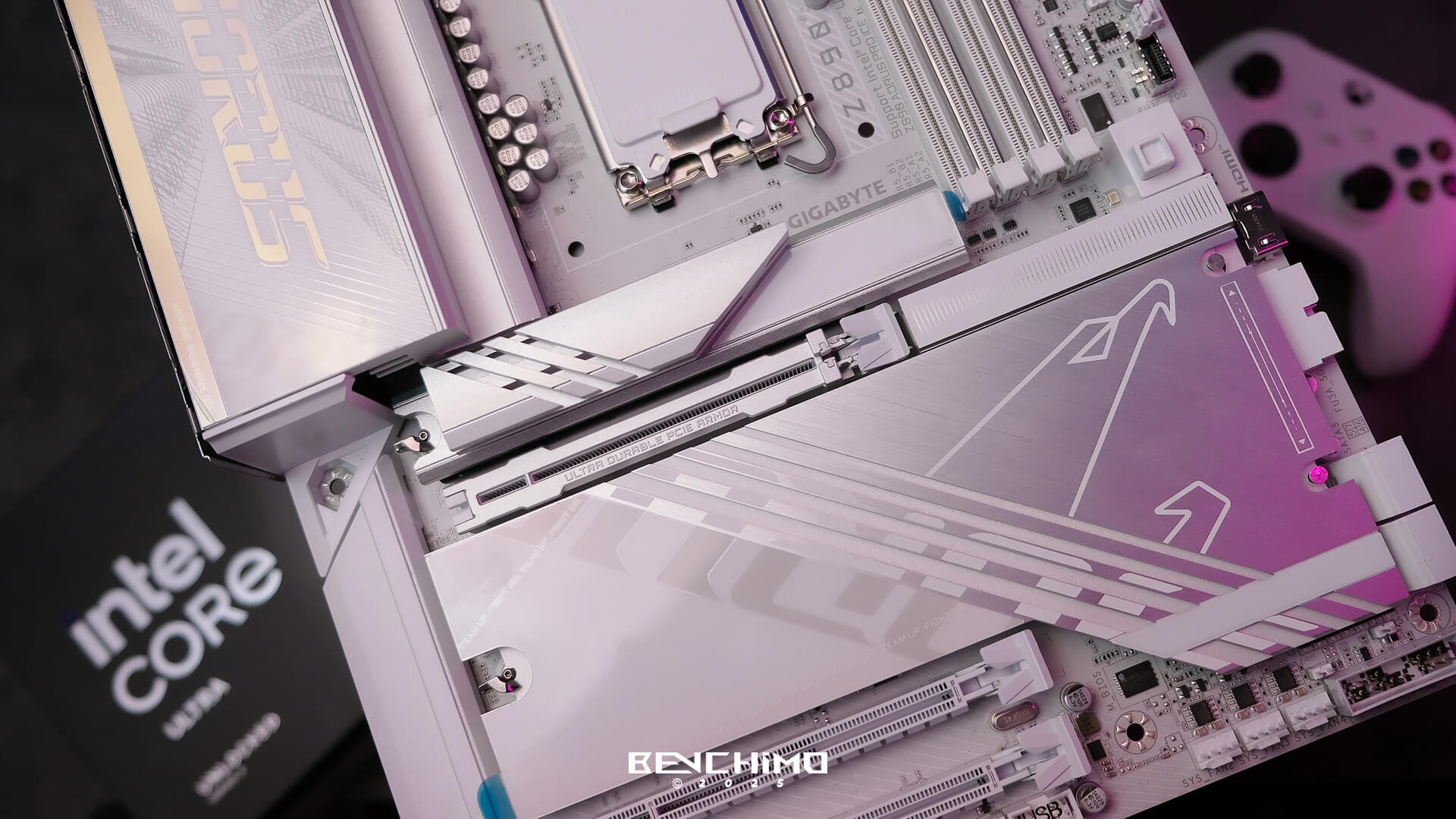
یک هیتسینک بزرگ دیگر با نام M.2 Thermal Guard Ext بین دو شکاف اسلات PCIe اول و دوم قرار گرفته که به نوشته بزرگ AORUS مجهز است. این هیتسینک بزرگ هم به باز و بست بدون ابزار مجهز است و در زیر خود چهار درگاه M.2 را جایداده است. این هیت سینک راحت تر از بعضی مدل های گیگابایت باز و بسته می شود. در مجموع روی این مادربرد چهار درگاه M.2 قرار گرفته که بجز درگاه اول بقیه به رابط PCIe 4.0 x4/x2 مجهز هستند. البته سوال اصلی این است که چرا تنها یک درگاه M.2 دارای رابط PCIe 5.0 است؟
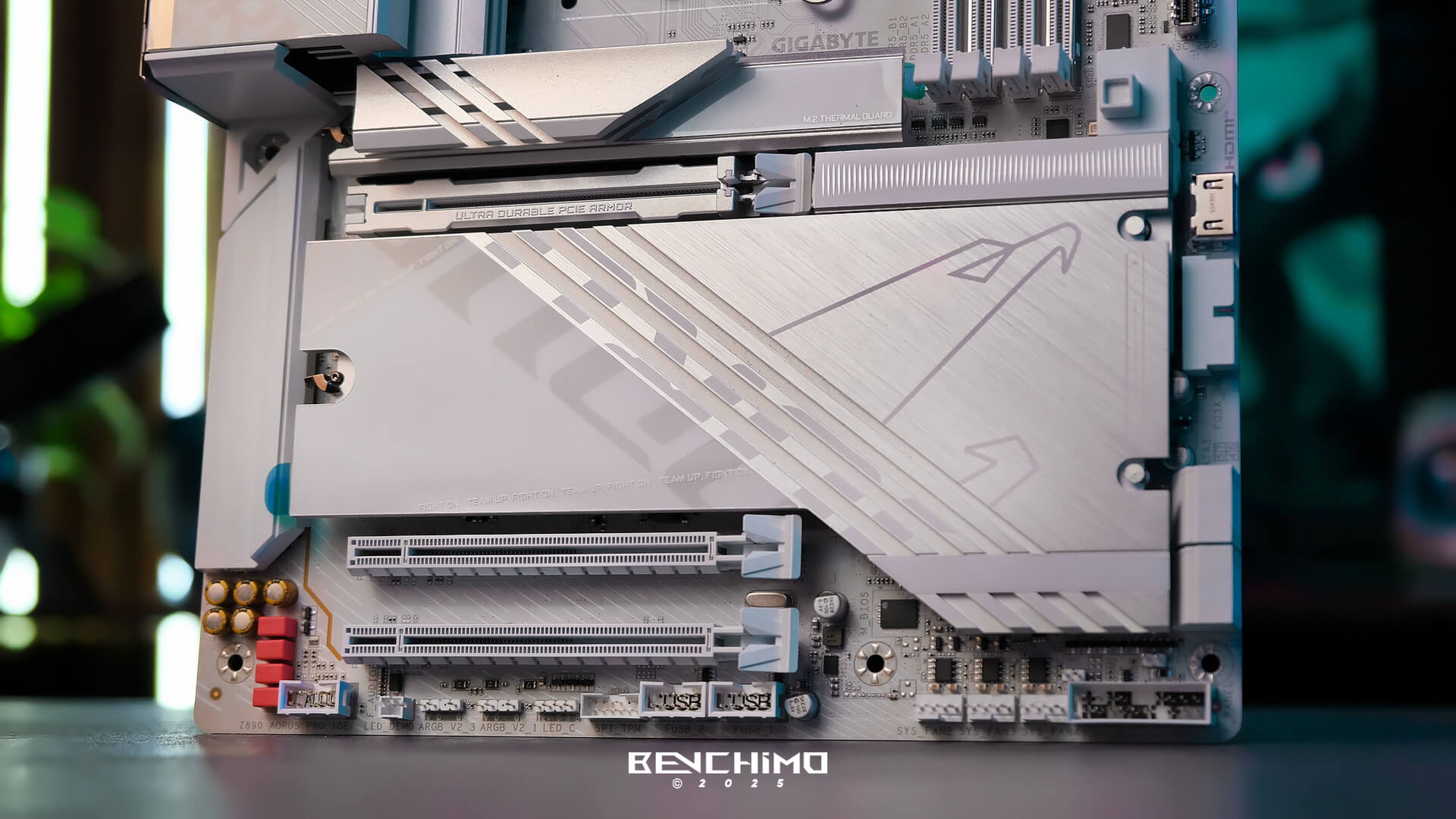
در بخش اسلاتهای PCIe گیگابایت سنگ تمام گذاشته است. اسلات اول با رابط PCIe 5.0 x16 یک ساختار بسیار مستحکم دارد. این اسلات با نام PCIe UD Slot X از صدمات احتمالی در زمان اسمبل بد یا وزن بالای کارتهای پرچمدار محافظت میشود. اسلات دوم و سوم دارای رابط PCIe 4.0 x4 هستند. نکته جالب، فاصله زیاد بین اسلات اول و دو اسلات دیگر است. در واقع زمانی که از کارتهای پرچمدار استفاده میکنید، چهار اسلات از کیس اشغال میشود و اگر فاصله اسلاتهای PCIe روی این مادربرد کم بود، قادر به استفاده از اسلاتهای دوم و سوم نبودید.
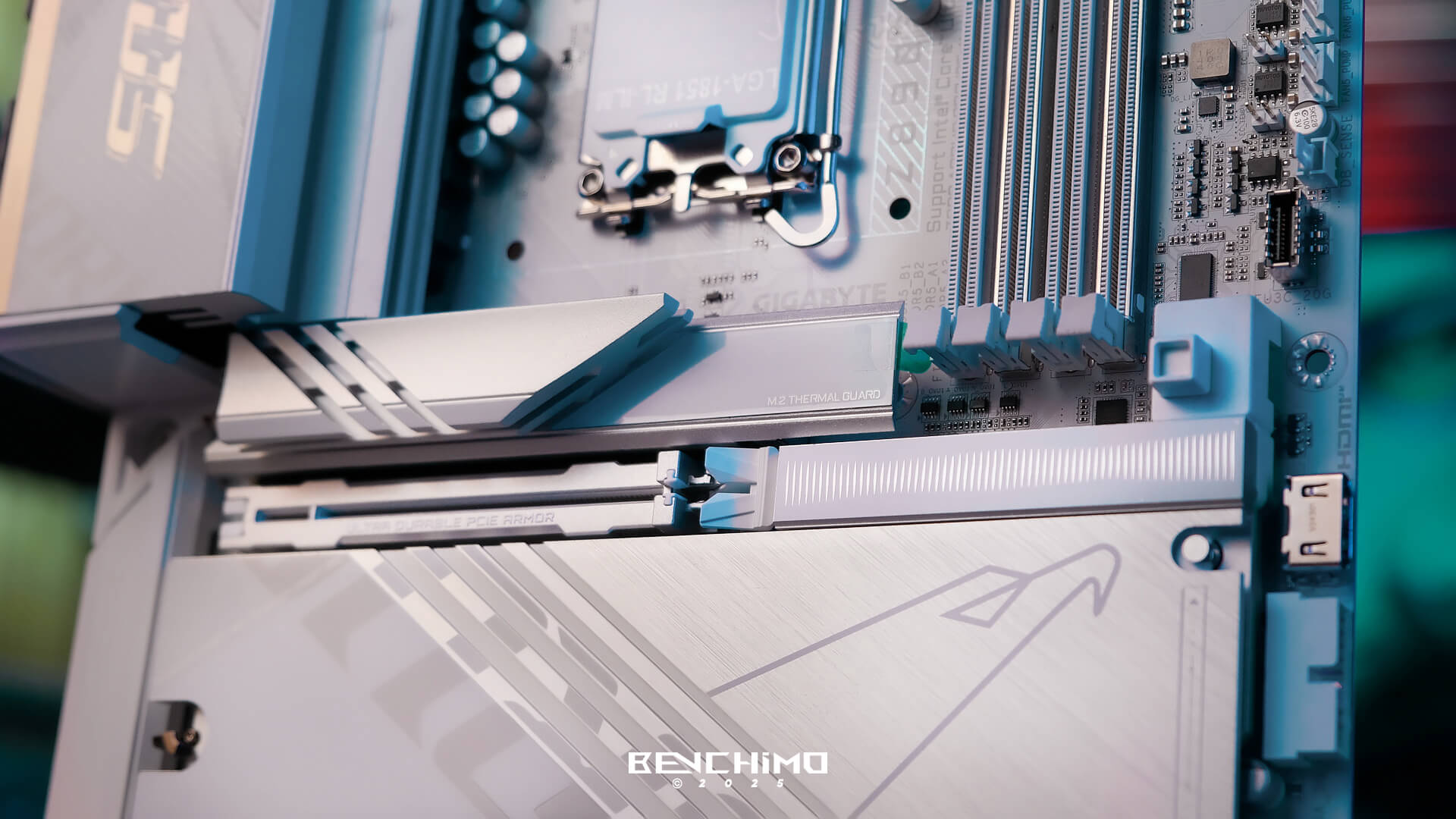
نکته مهم دیگر قابلیت PCIe EZ-Latch Plus است که با کمترین زحمت میتوان کارت گرافیک را از روی مادربرد جدا کرد. معمولاً قفل کارت گرافیک در انتهای اسلات PCIe قرار میگیرد؛ اما گیگابایت این قفل را پایین اسلاتهای رم طراحی کرده تا راحتتر و بدون زحمت کارت را از روی اسلات جدا کرد. این سیستم مکانیکی بهخوبی کار خود را انجام میدهد و بسیار راضیکننده است خصوصاً اگر از کارت گرافیکهای پرچمدار استفاده کنید.
پنل I/O یا ورودی/خروجی پشت مادربرد دارای یک شیلد از پیش نصب شده است که اسمبل راحتتر و ظاهری بهتر را به مادربرد میدهد. در این بخش Z890 AORUS Pro Ice دارای مجموعه ای از پورت های USB پر سرعت و معمولی است. این مجموعه شامل دو پورت Thunderbolt 4 Type-C با پشتیبانی DP یا خروجی تصویر، دو درگاه قرمز رنگ 10 گیگابیت بر ثانیه، چهار درگاه آبی رنگ 5 گیگابیت بر ثانیه و چهار درگاه USB 2.0 است. البته پیشنهاد می کنم گیگابایت سرعت انتقال داده را اگر درج کند، هم جذابیت بیشتری دارد و هم تکلیف کاربر مشخص است.
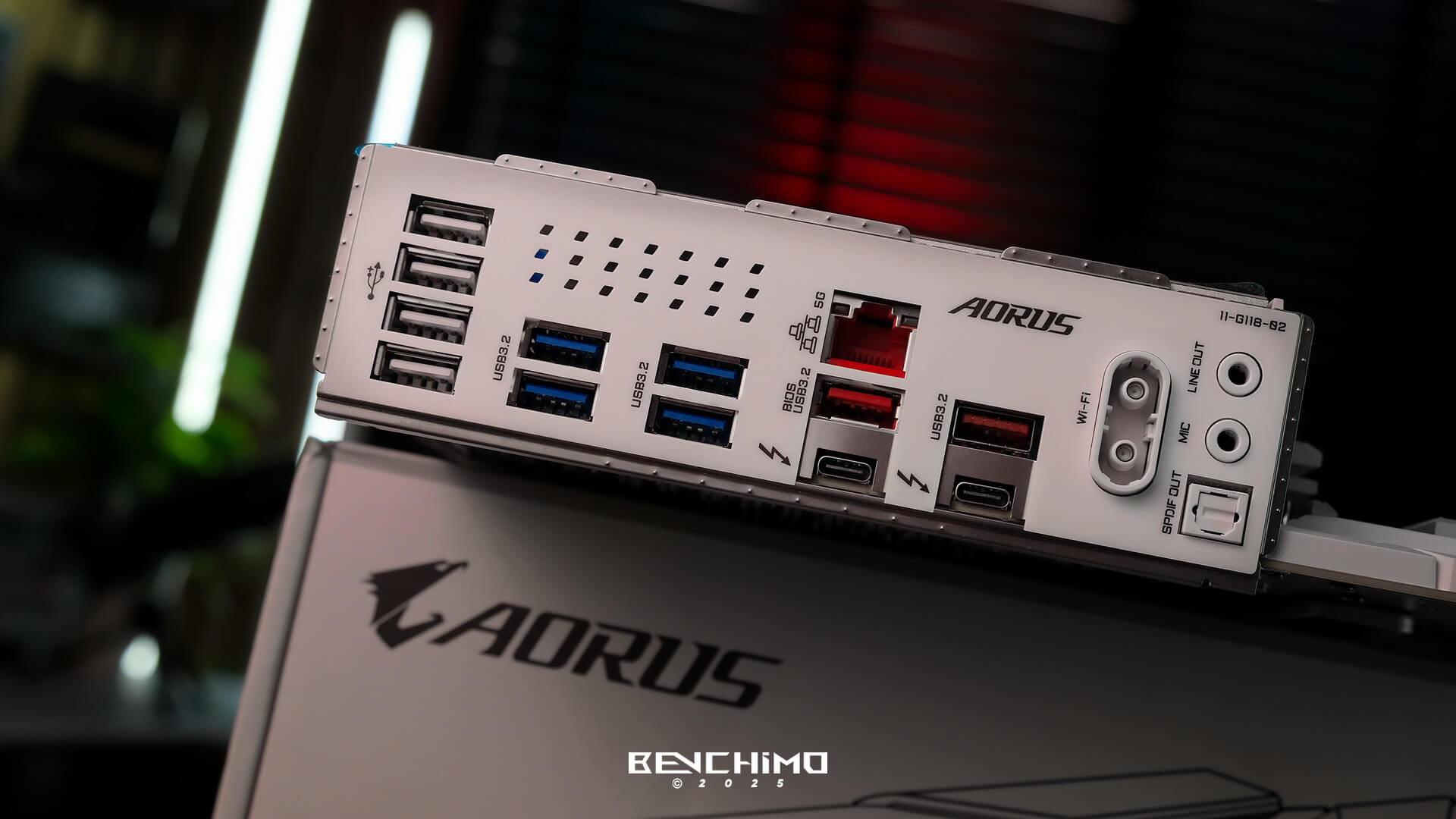
گیگابایت یک کنترلر Realtek RTL8126 را برای پورت 5G LAN انتخاب کرده است. خوب است که میبینیم پورت شبکه سریع به مدلهای میان رده راه پیدا میکنند. یک کنترلر Intel BE200 Wi-Fi 7 هم وظایف Wi-Fi 7 را برعهده گرفته است. این کنترلر از اتصالات 320 مگاهرتز پشتیبانی می کند و همچنین از بلوتوث 5.4 پشتیبانی می کند. کانکتور آنتن شبکه بی سیم با اتصال راحت یکی از بخش های جذاب ساختاری این قسمت است. برای صدا، دو جک 3.5 میلی متری (میکرون ورودی، خروجی صدا) و S/PDIF نوری وجود دارد.
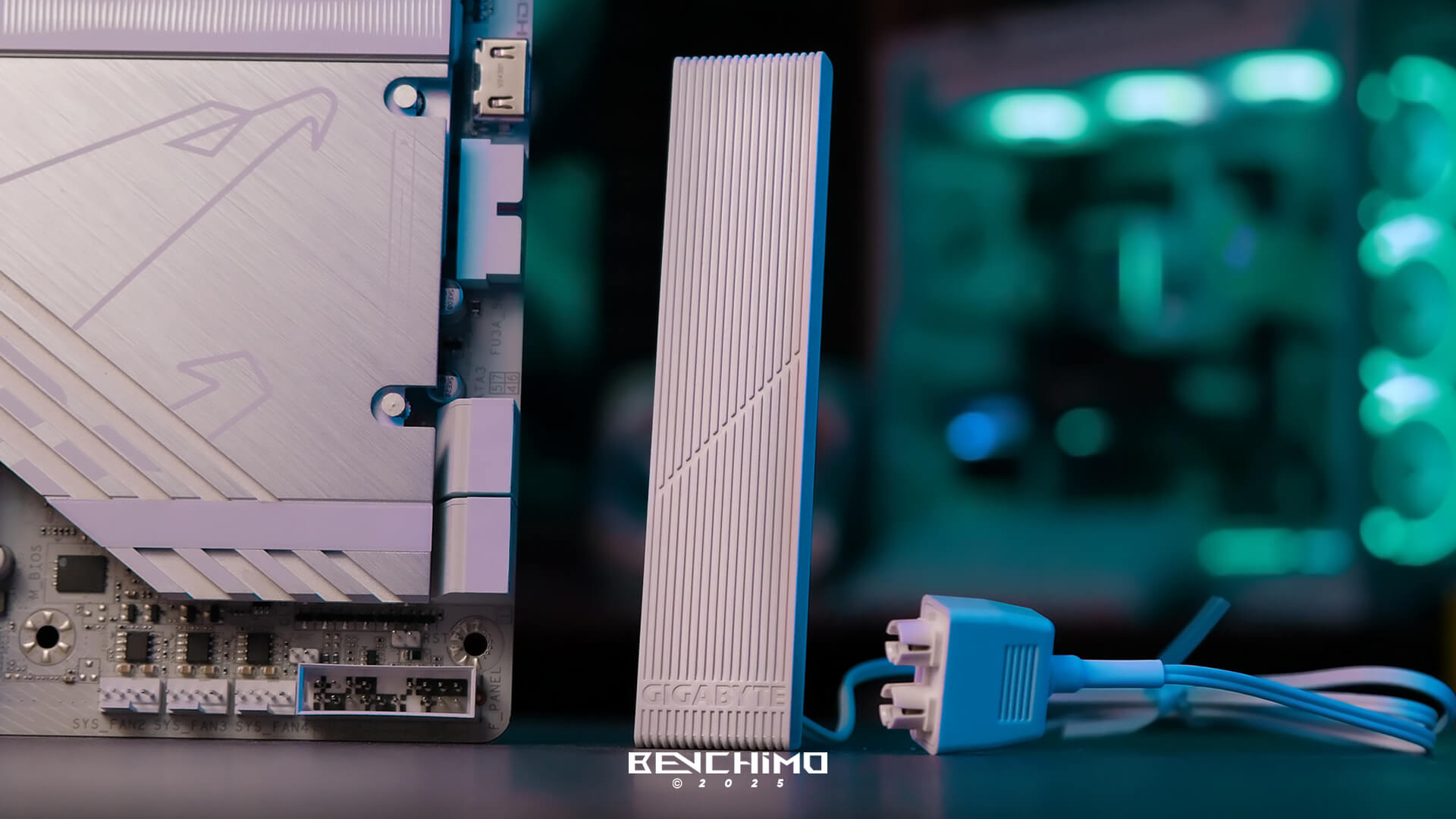
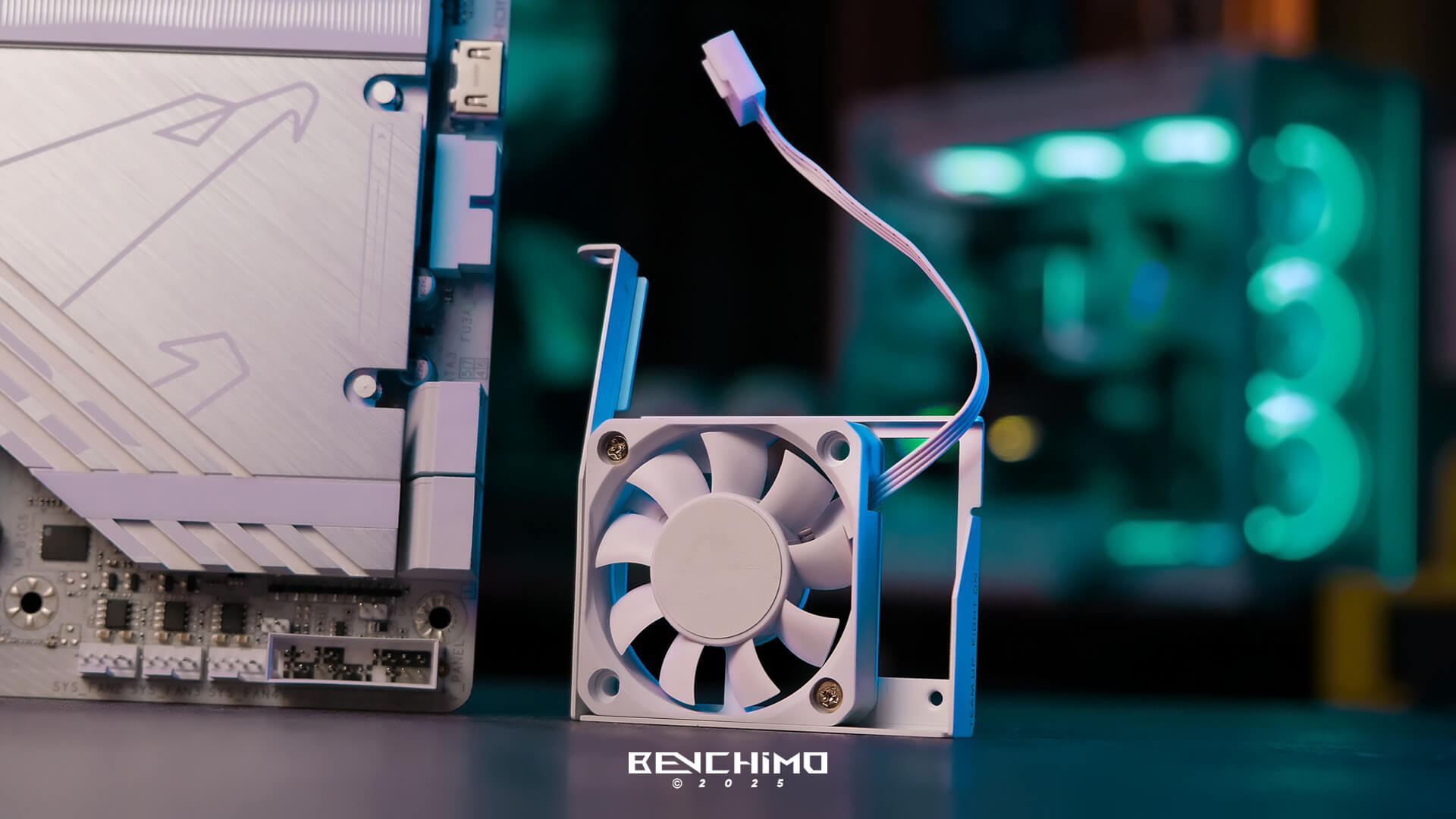
یکی از جذاب ترین ویژگی های این مادربرد فن اسلات رم یا DDR Wind Blade است که به آسانی روی PCB اسمبل شده و جریان هوای مورد نیاز ماژول های رم را تامین می کند. بر اساس گفته گیگابایت این فن می تواند تا 10 درجه سانتی گراد، دمای ماژول های رم را کاهش دهد. این موضوع برای رم های کنونی DDR5 که دمای بالایی دارند، بسیار تاثیر گذار است.
بایوس
گیگابایت رابط کاربری بایوس نسل های اخیر را بهینه کرده و اکنون آن را UC BIOS یا User-Centered مینامد. این یک بایوس بسیار کامل است که گزینهها و ویژگیهای زیادی با رابط کاربری چشمگیر دارد. صادقانه این بایوس نسبت به قبل بسیار شگفتانگیز است. نکته جالب این است که محیط بایوس Z890 AORUS Pro Ice هم به رنگ سفید در آمده تا حس Ice بودن این محصول تکمیل شود.
گیگابایت از بایوس استاندارد 256 مگابیت AMI UEFI استفاده کرده است. در هنگام راهاندازی اولیه در بایوس، خود را در EASY MODE خواهید دید که در آن میتوانید اطلاعات سیستم را در یک نگاه پیدا کنید، مواردی مانند مدل پردازنده، نسخه بایوس نصب شده، اطلاعات رم، سرعت پردازنده و حافظه و همچنین برخی از اطلاعات دما و ولتاژ در این بخش قابل مشاهده است. حتی میتوانید به راحتی پروفایل XMP حافظه خود را تغییر دهید و همچنین به Smart Fan 6 گیگابایت برای کنترل فن ها دسترسی داشته باشید.
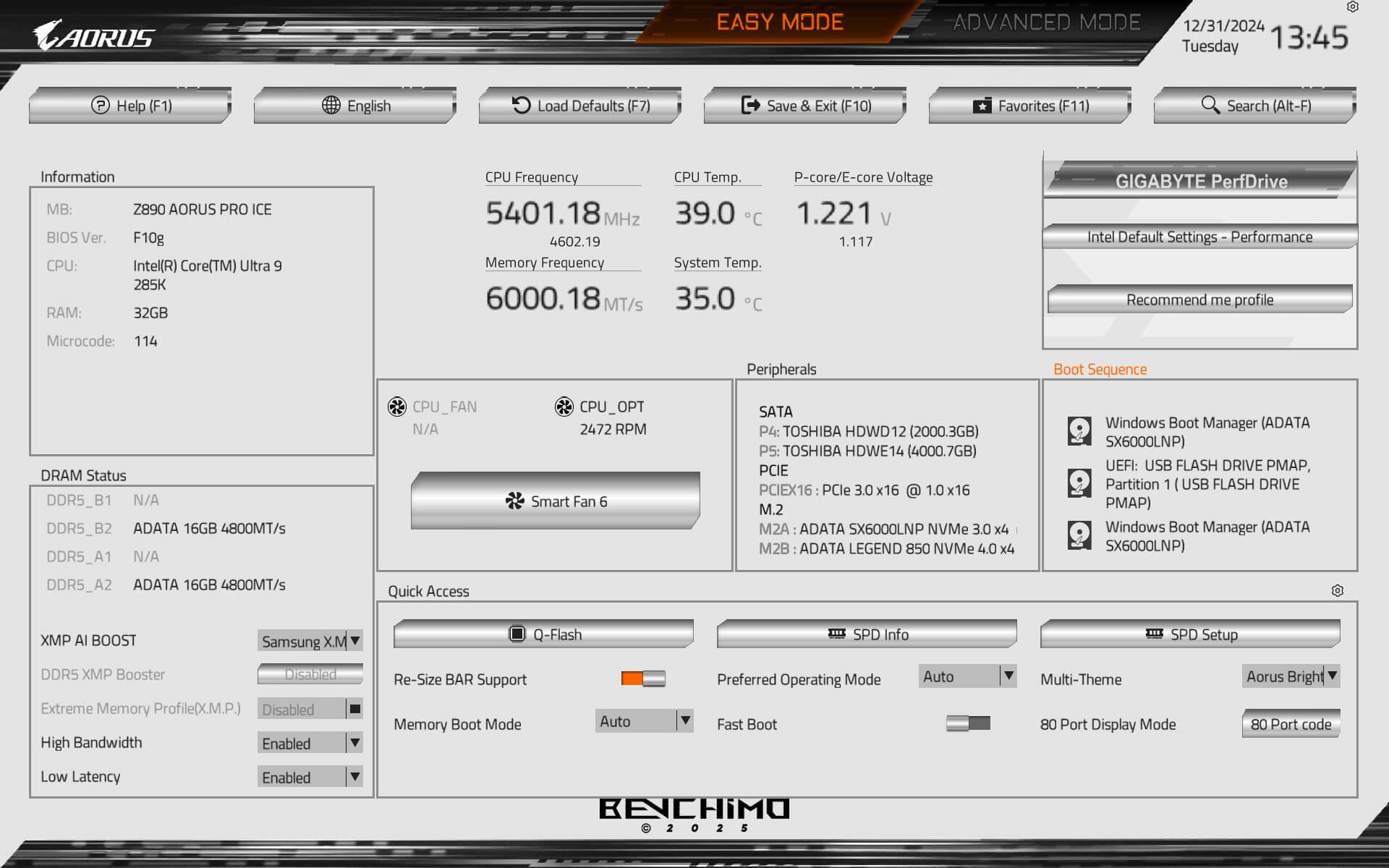
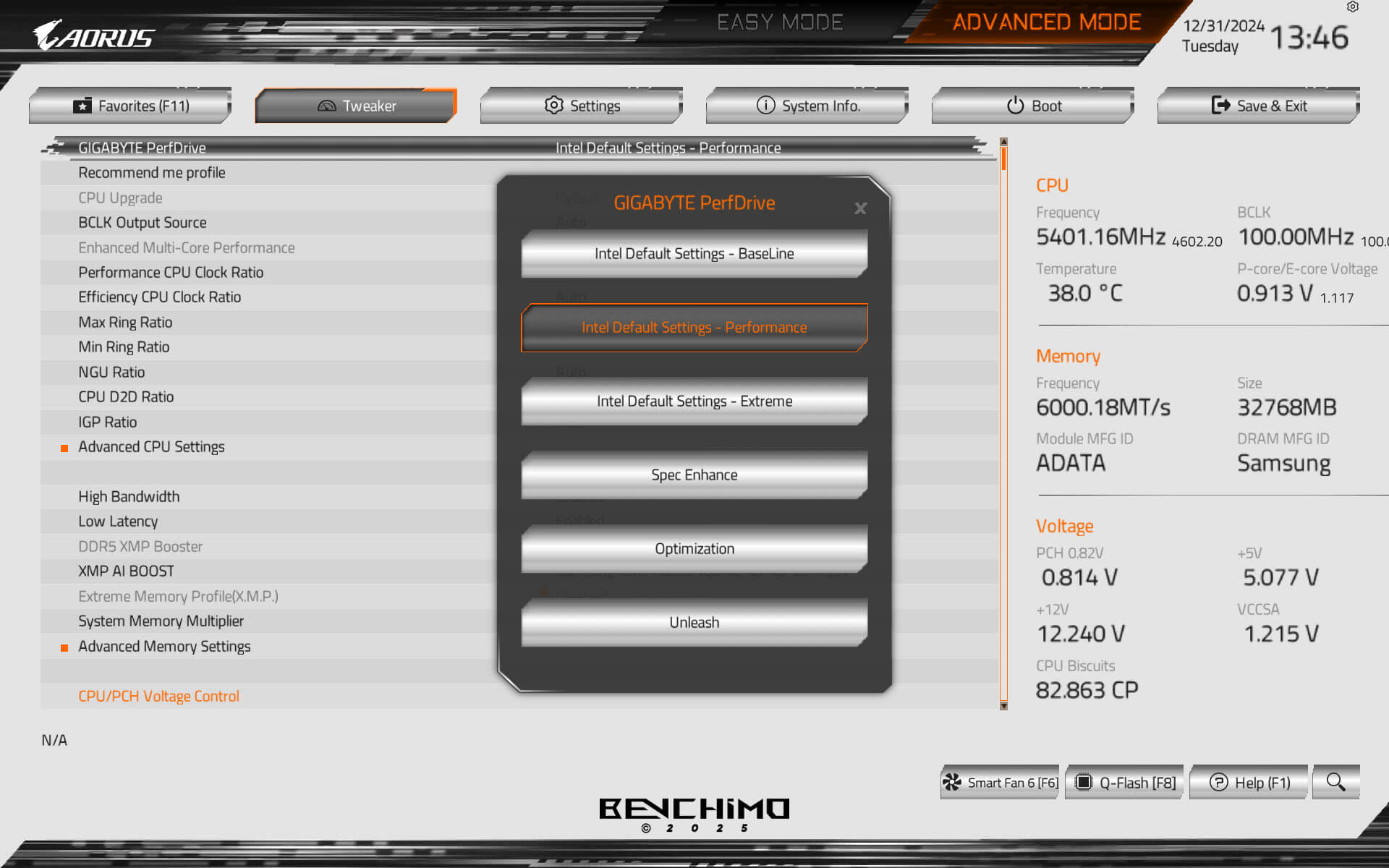
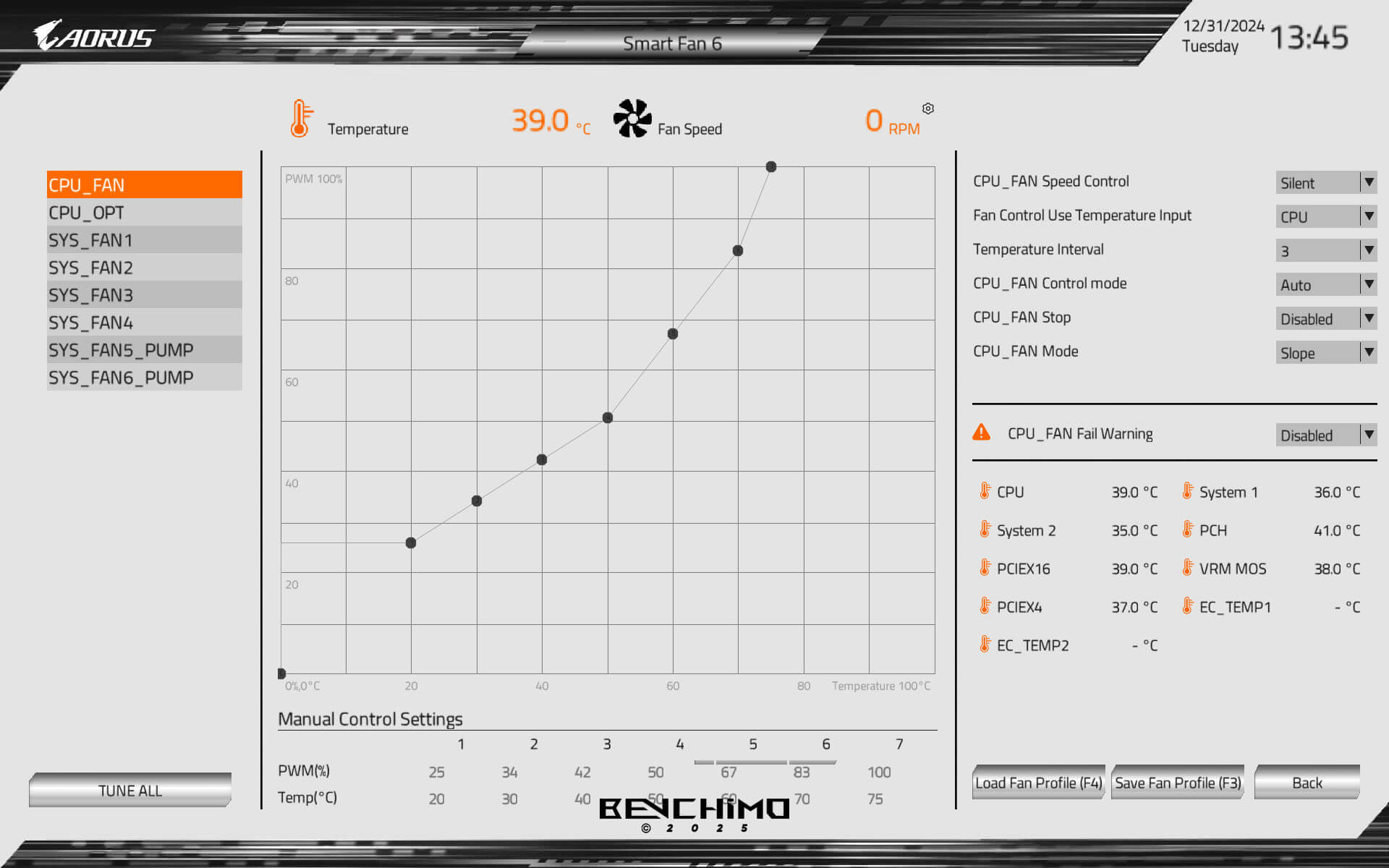
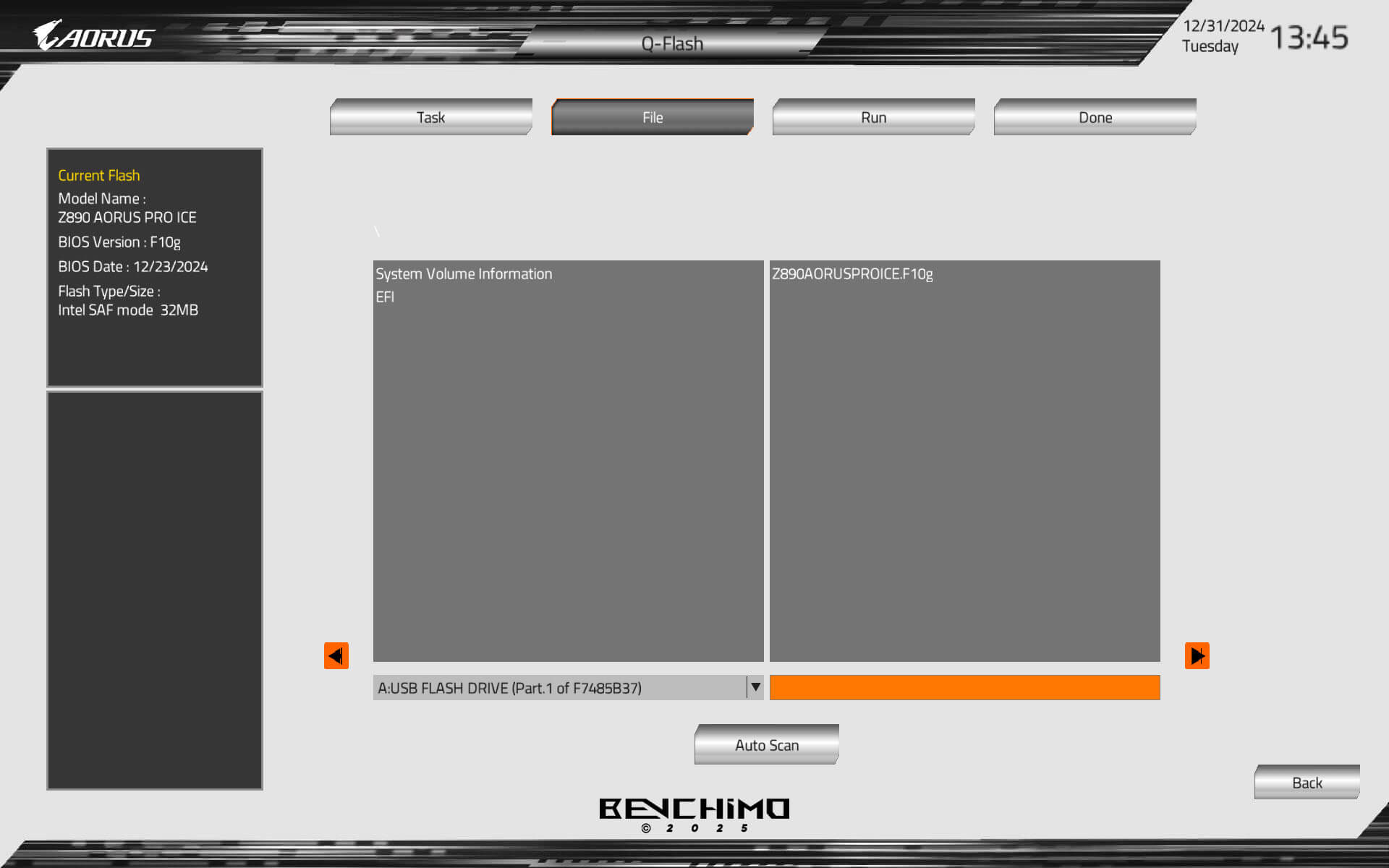
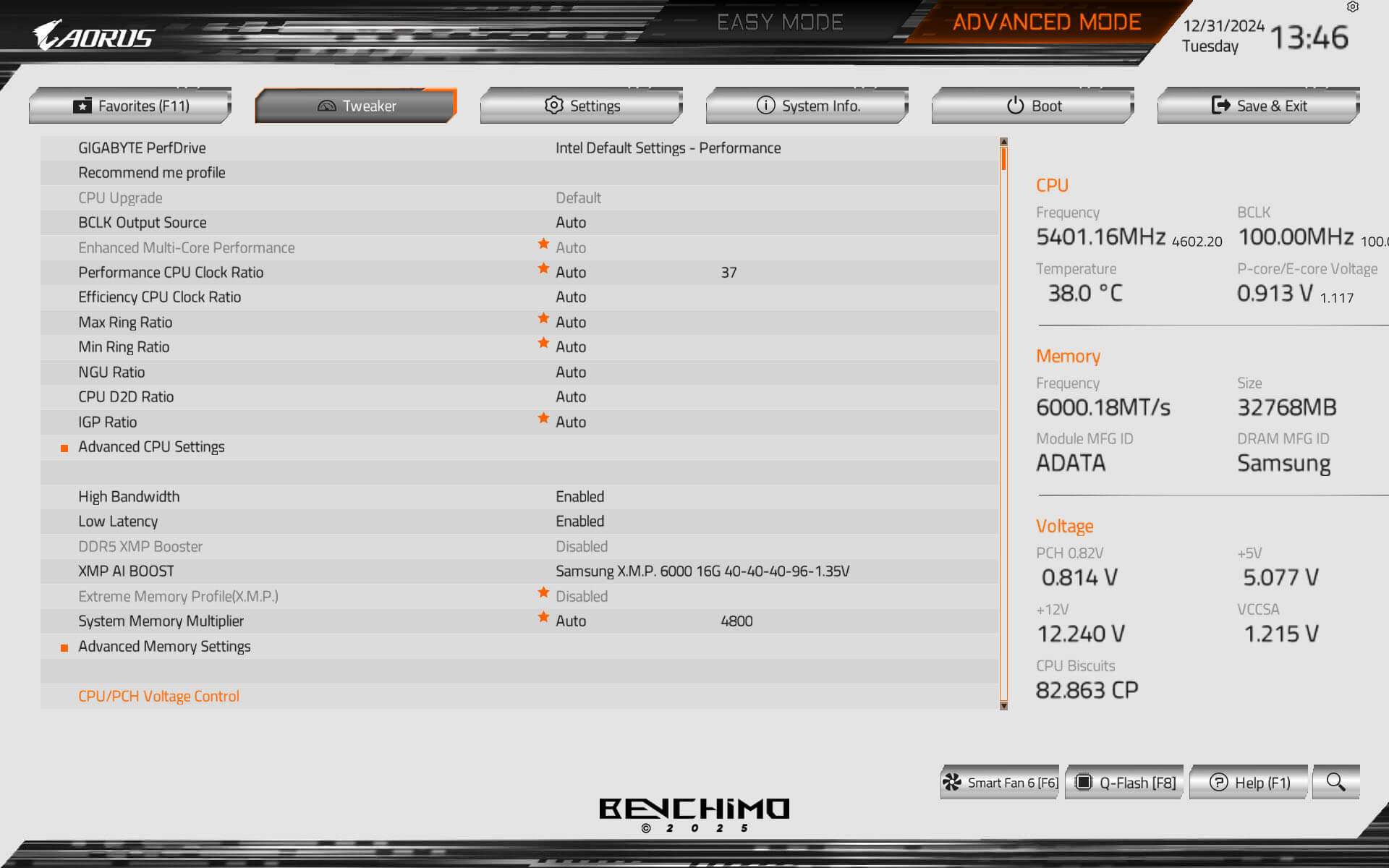
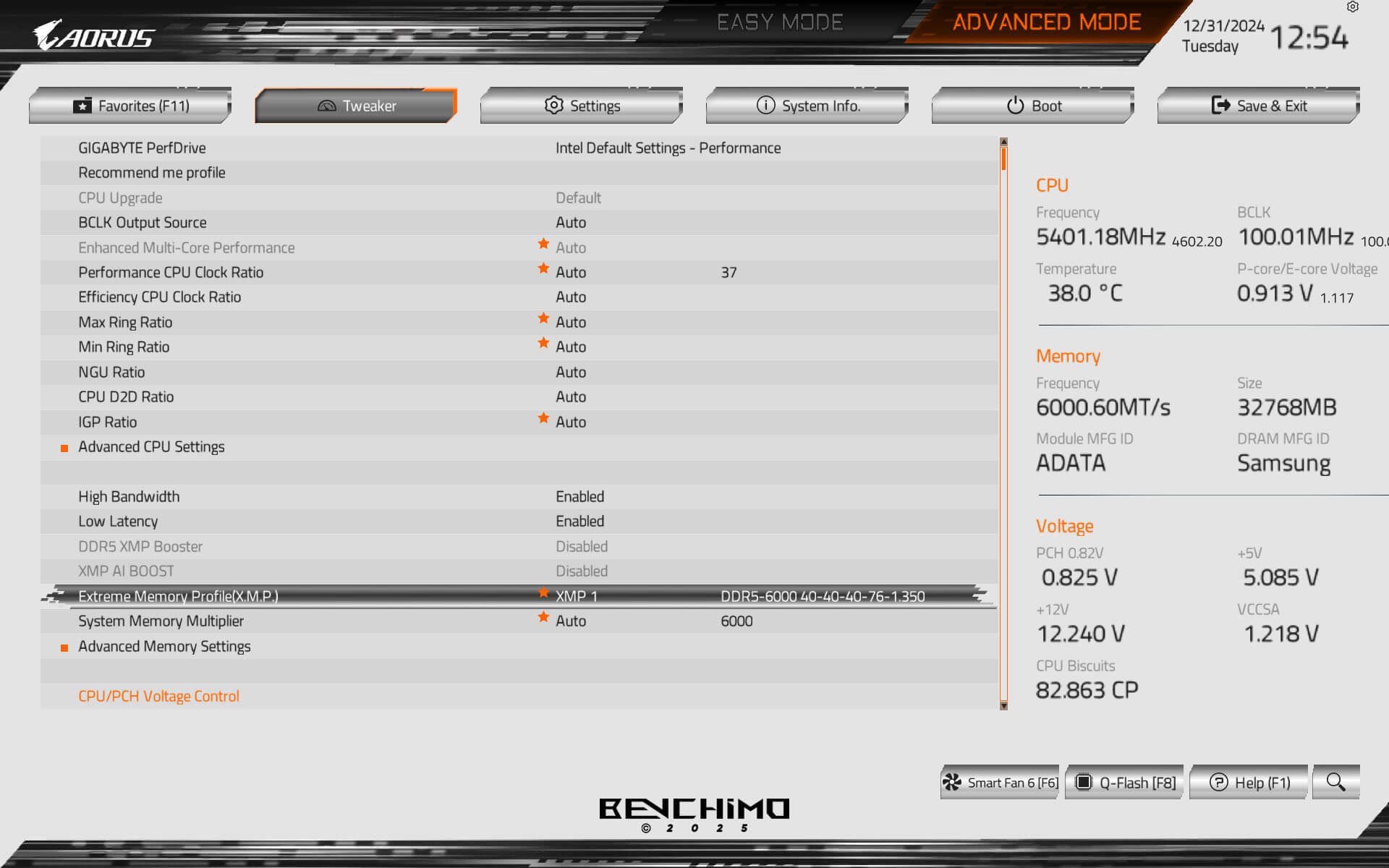
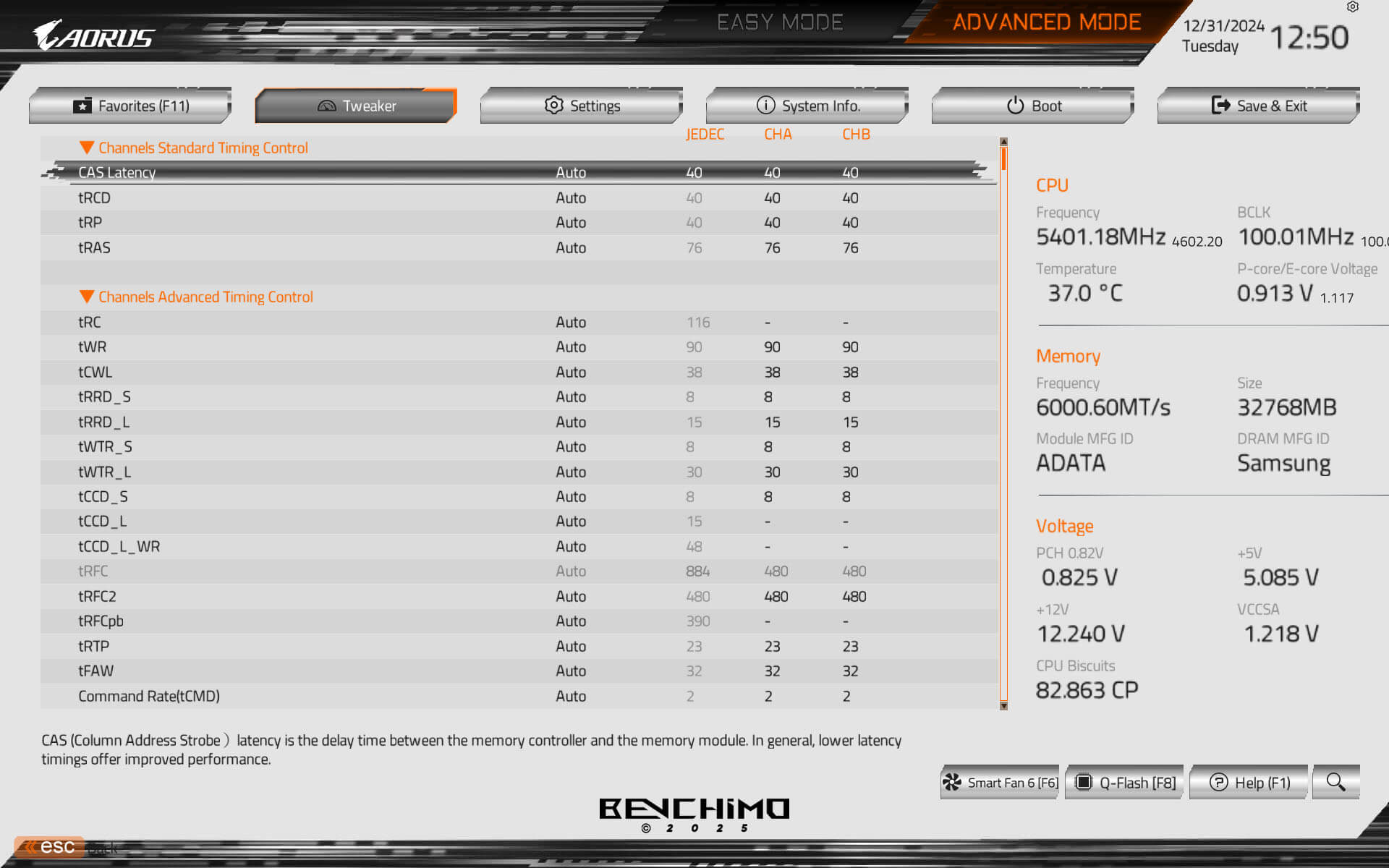
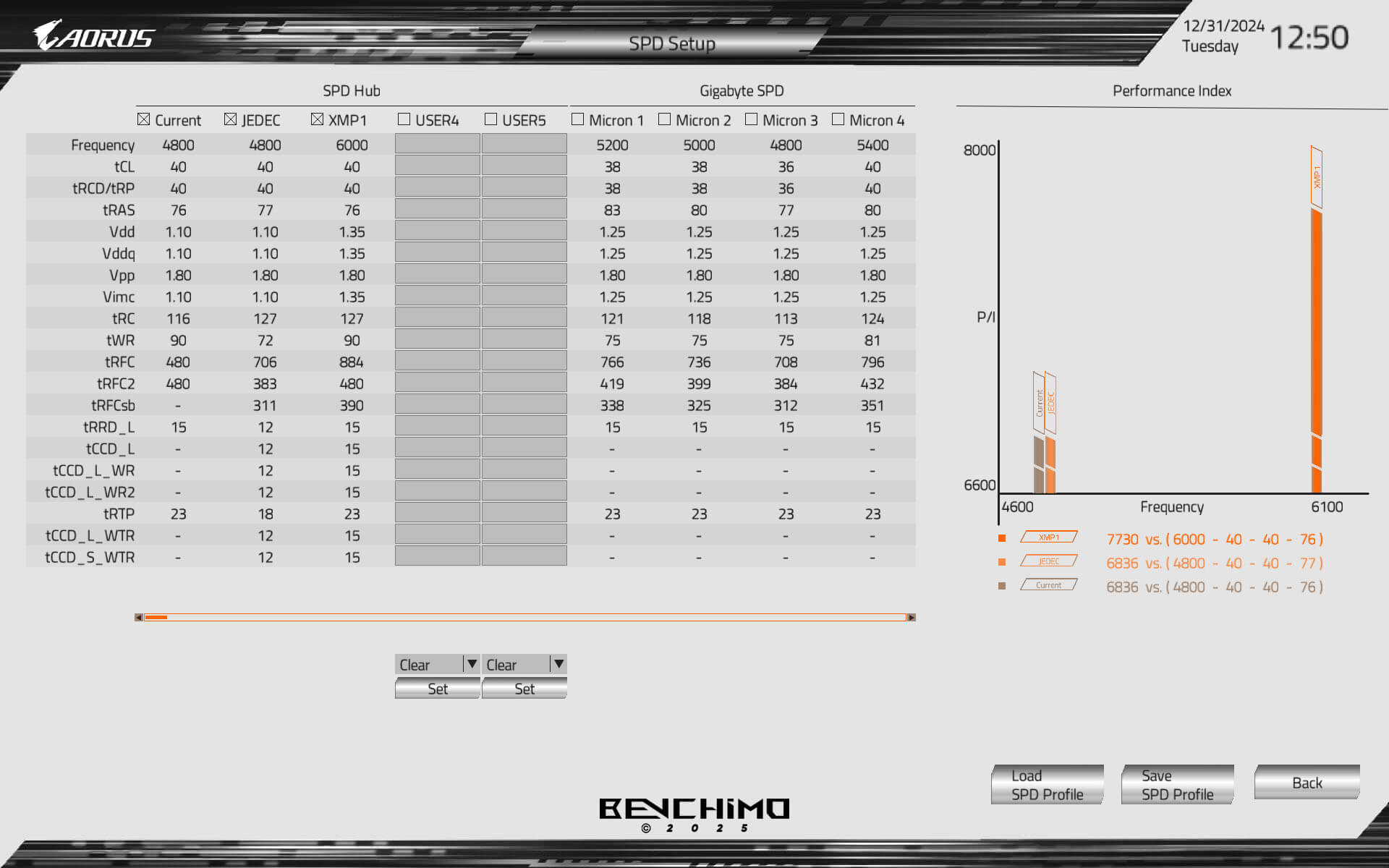
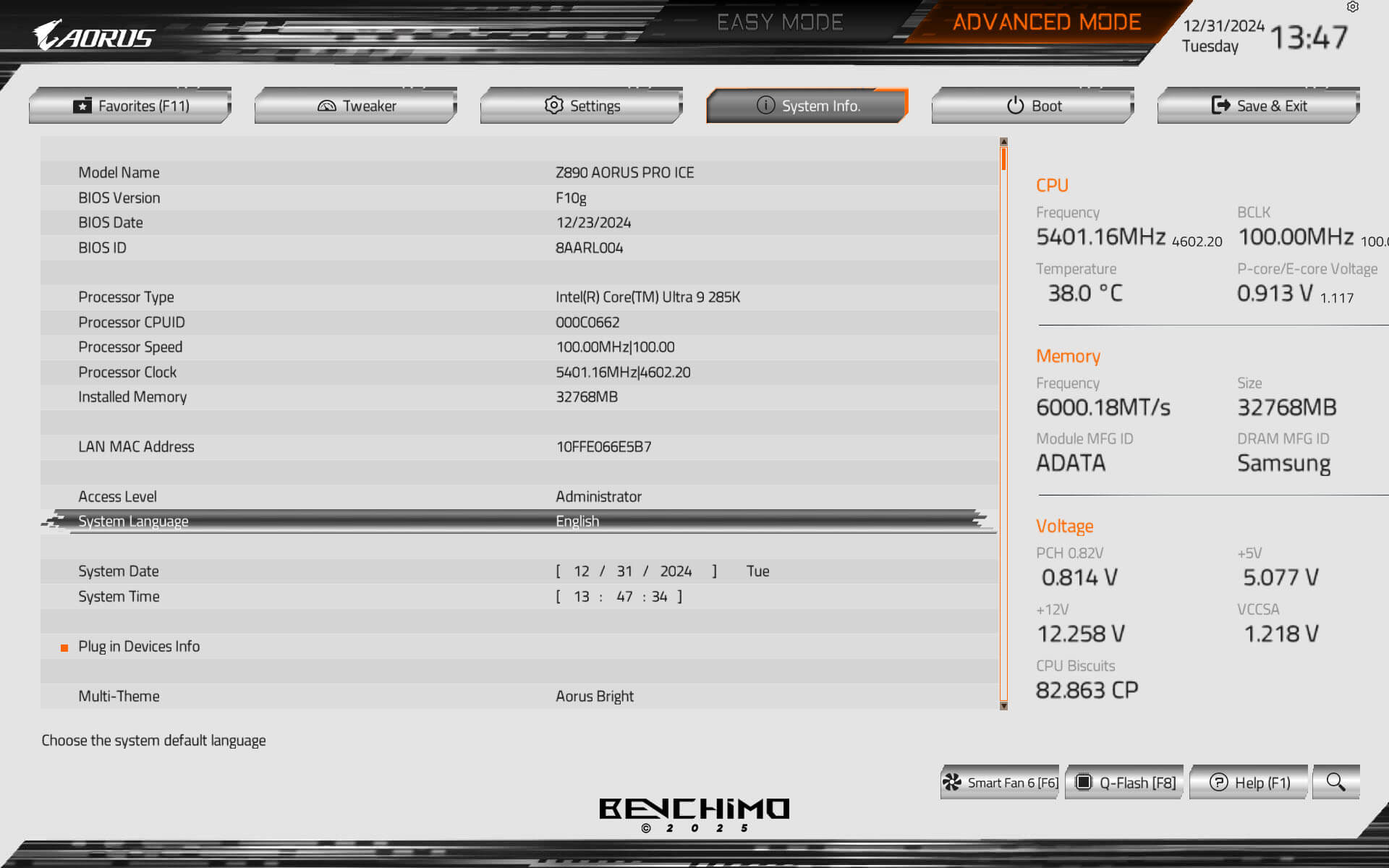
از EASY MODE می توانید به سرعت همه فن ها را روی سرعت 100٪ قرار دهید و همچنین رم را روی سرعت نامی با تنظیمات XMP تنظیم کنید. همچنین گزینه ای برای تنظیم عملکرد با تنظیمات PerfDrive گیگابایت (در سمت راست بایوس) وجود دارد، با این حال، برای آزمایش، ما همه تنظیمات بایوس را پیش فرض گذاشته ایم. آخرین چیزی که در اینجا باید به آن توجه کنید این است که می توانید به راحتی بایوس خود را از ابزار “Q-Flash” واقع در این صفحه نیز بهروزرسانی کنید.
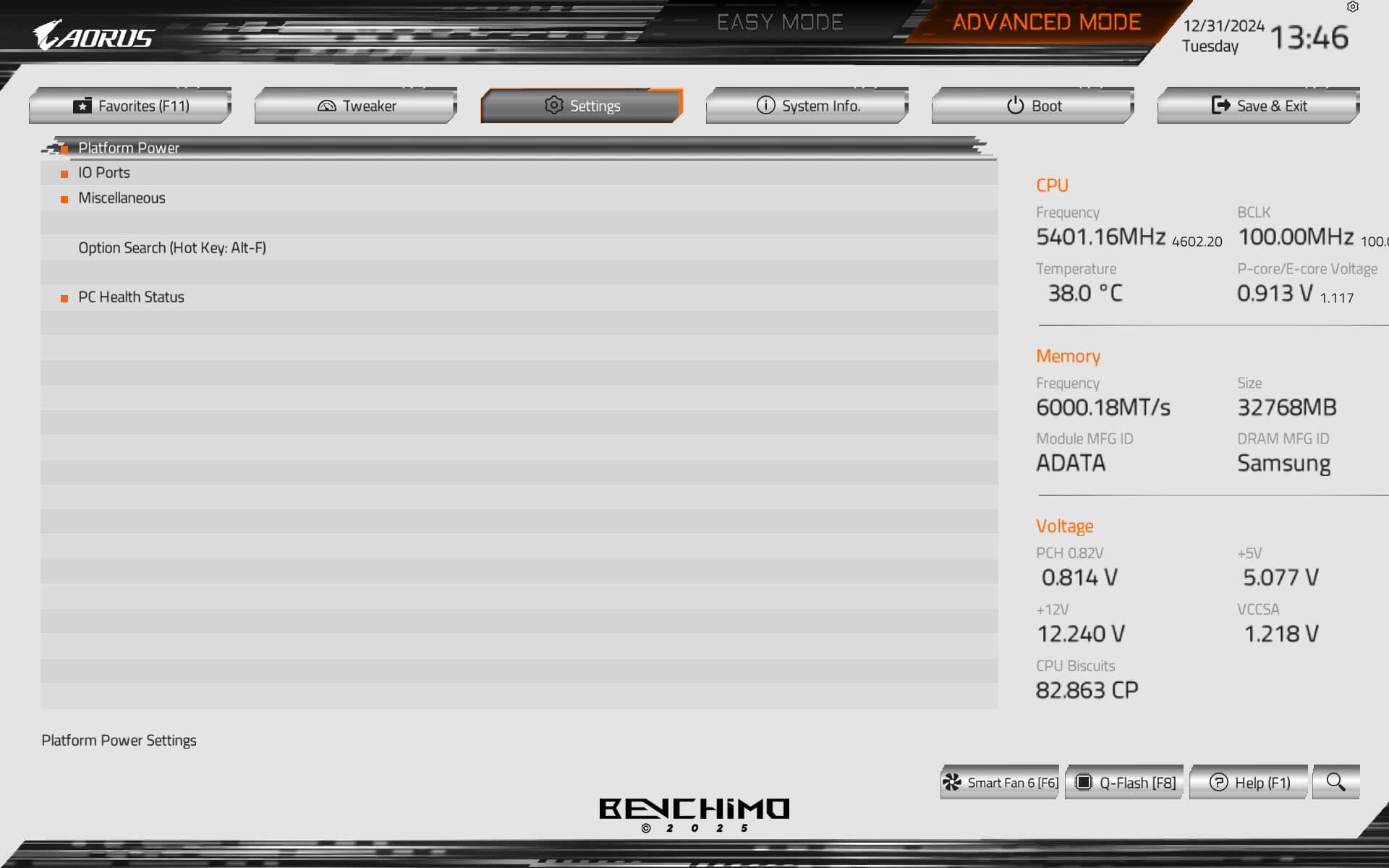
حالت دیگری که به آن دسترسی دارید ADVANCED است که با کلیک کردن روی گزینه در بالای صفحه یا با فشار دادن F2 روی صفحه کلید قابل دسترسی است. پس از وارد شدن به حالت پیشرفته، تمام گزینه هایی را که معمولاً در یک UEFI مدرن گیگابایت می بینید، مشاهده خواهید کرد. در ابتدا شما در تب Tweaker ورود می کنید، که شما را دقیقاً در تنظیمات اورکلاک قرار می دهد. در اینجا می توانید به راحتی پروفایل PerfDrive خود را تغییر دهید یا می توانید به تنظیمات پیشرفته پردازنده و رم بروید تا خودتان تغییرات قدرت را اعمال کنید.
بایوس و رابط کاربری آن بدون اینکه بداند شما در حالت پیشرفته قرار دارید یا حالت ساده، یک تجربه کاربری عالی را ارائه میکند. البته، مهمترین پیشرفتهای اولیه رابط کاربری در حالت EZ و گزینههای بهینهسازی آن است. بااینحال، فقط به این بهینهسازیها محدود نمیشود. تنظیمات نظارت بر سلامت رایانه شخصی و تنظیم فن نیز عالی هستند. تنظیمات در بخش اورکلاک رم و اورکلاک پردازنده بسیار دلپذیر است، فنها بهخوبی مدیریت میشوند و کوچکترین تغییرات هم لیستی کامل دارند.
سیستم تست
| پردازنده |
|
| مادربرد |
|
| رم |
|
| منبع ذخیره سازی |
|
| پاور |
|
| کارت گرافیک |
|
| خنک کننده پردازنده |
|
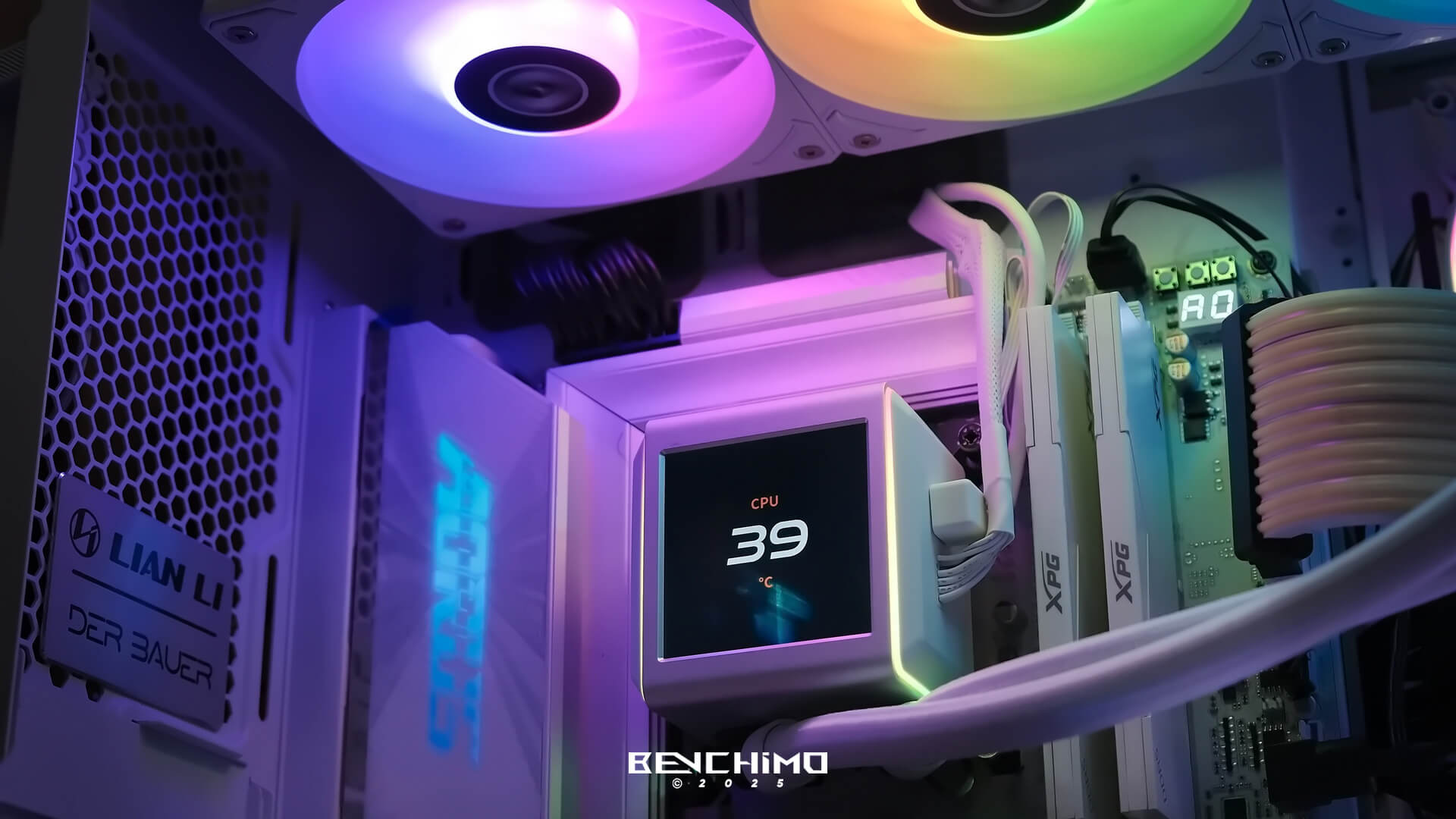
عملکرد Z890 AORUS Pro Ice
تستهای رسانه بنچیمو برایناساس است که مادربرد را در شرایط و سناریوهای مختلف بسنجیم. تستهایی مانند بنچمارکهای مصنوعی، رندرها، بازی، ذخیرهسازی، رم، فشردهسازی، وب، مولتی مدیا و در نهایت دمای مهمترین قطعات ساختاری یعنی VRM در این بررسی قابلمشاهده است.
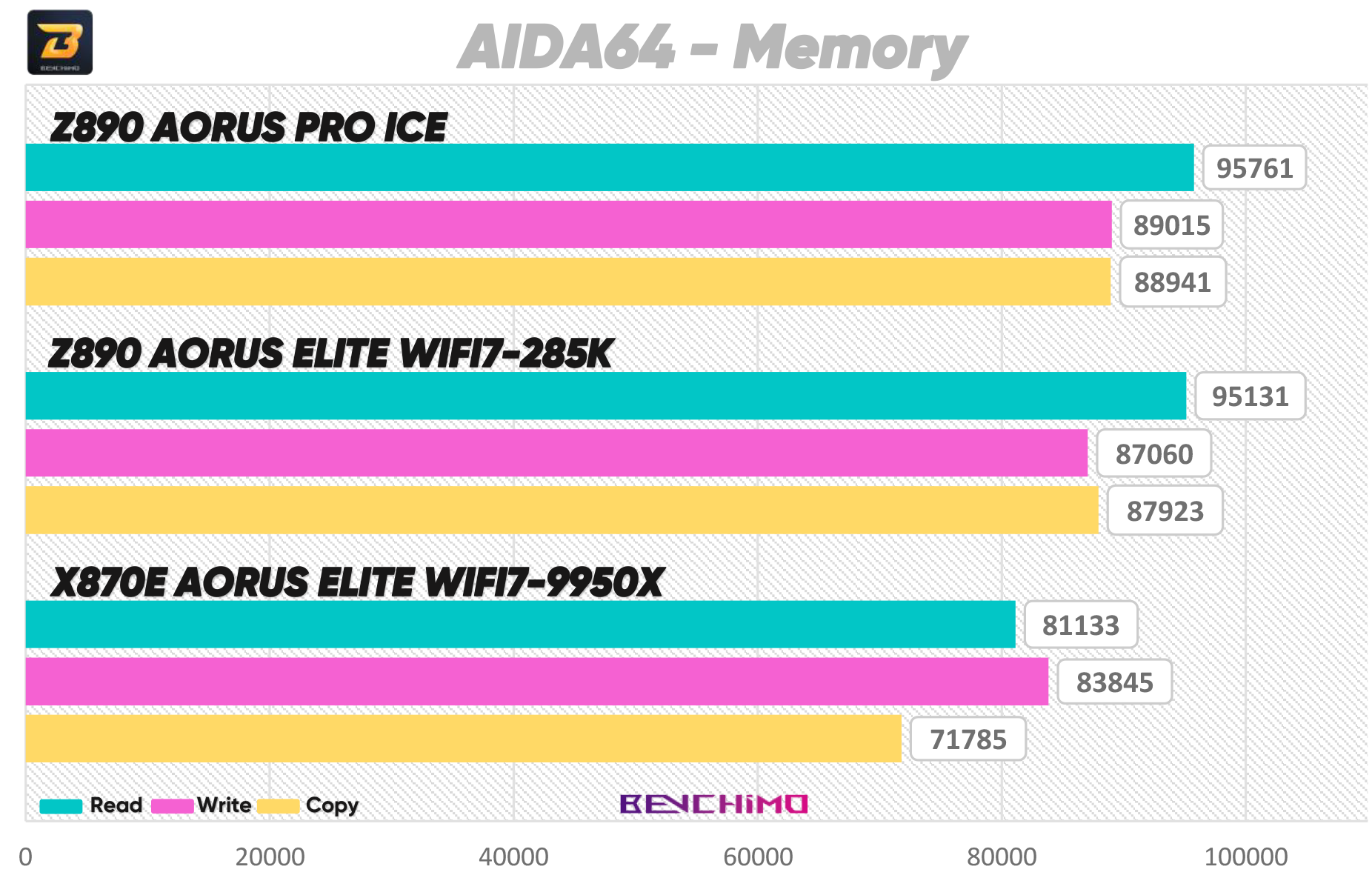
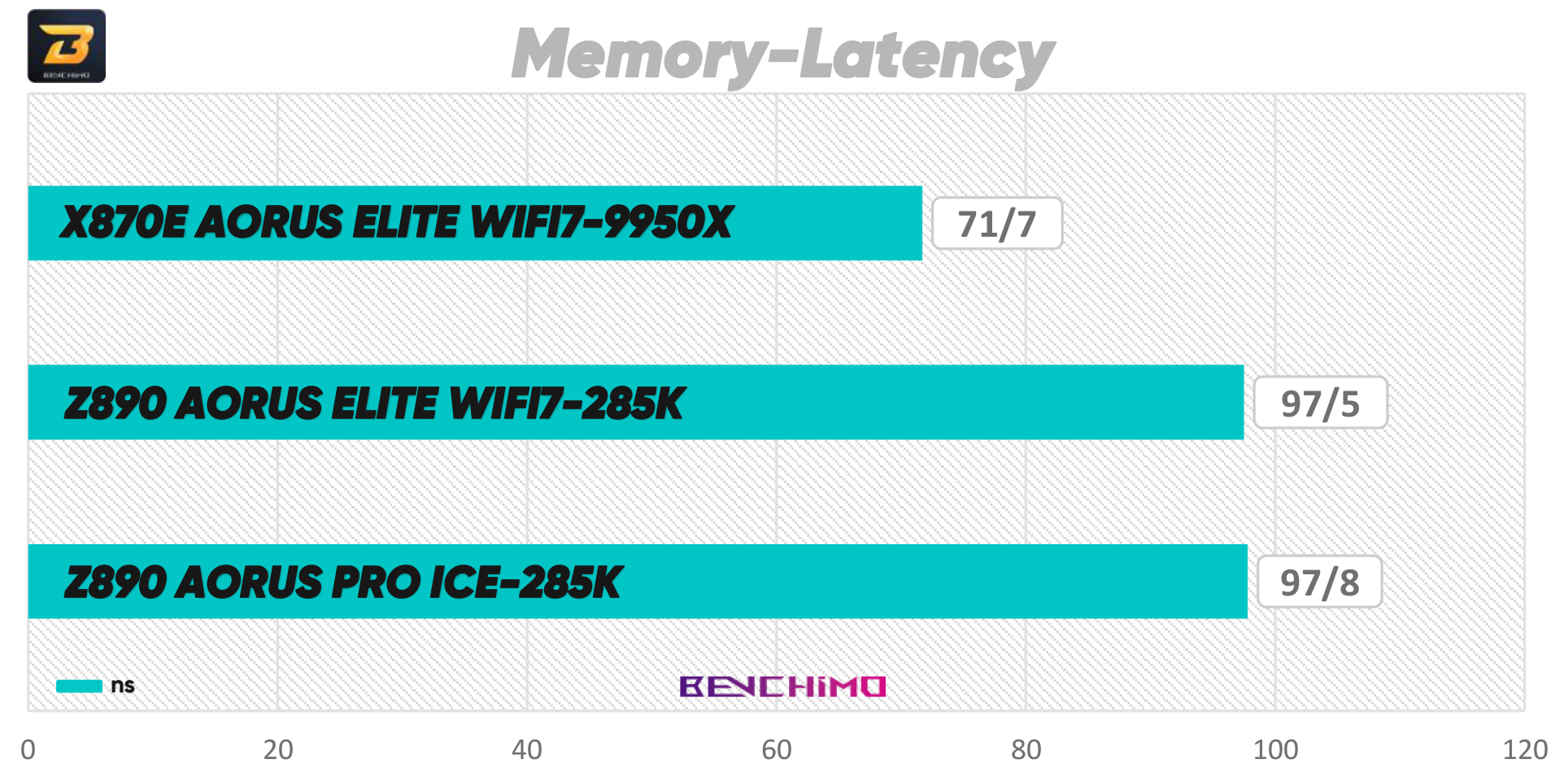
AIDA64
تست AIDA64 مربوط به حافظه نهان پردازنده و عملکرد حافظه است. در این تست عملکرد رم DDR5 را میسنجیم و سپس حافظه نهان L1، L2 و L3 پردازنده را بررسی میکنیم. AIDA64 دارای یک معیار عالی است که نمای کلی خوبی از همه این ویژگیهای عملکردی ارائه میدهد.
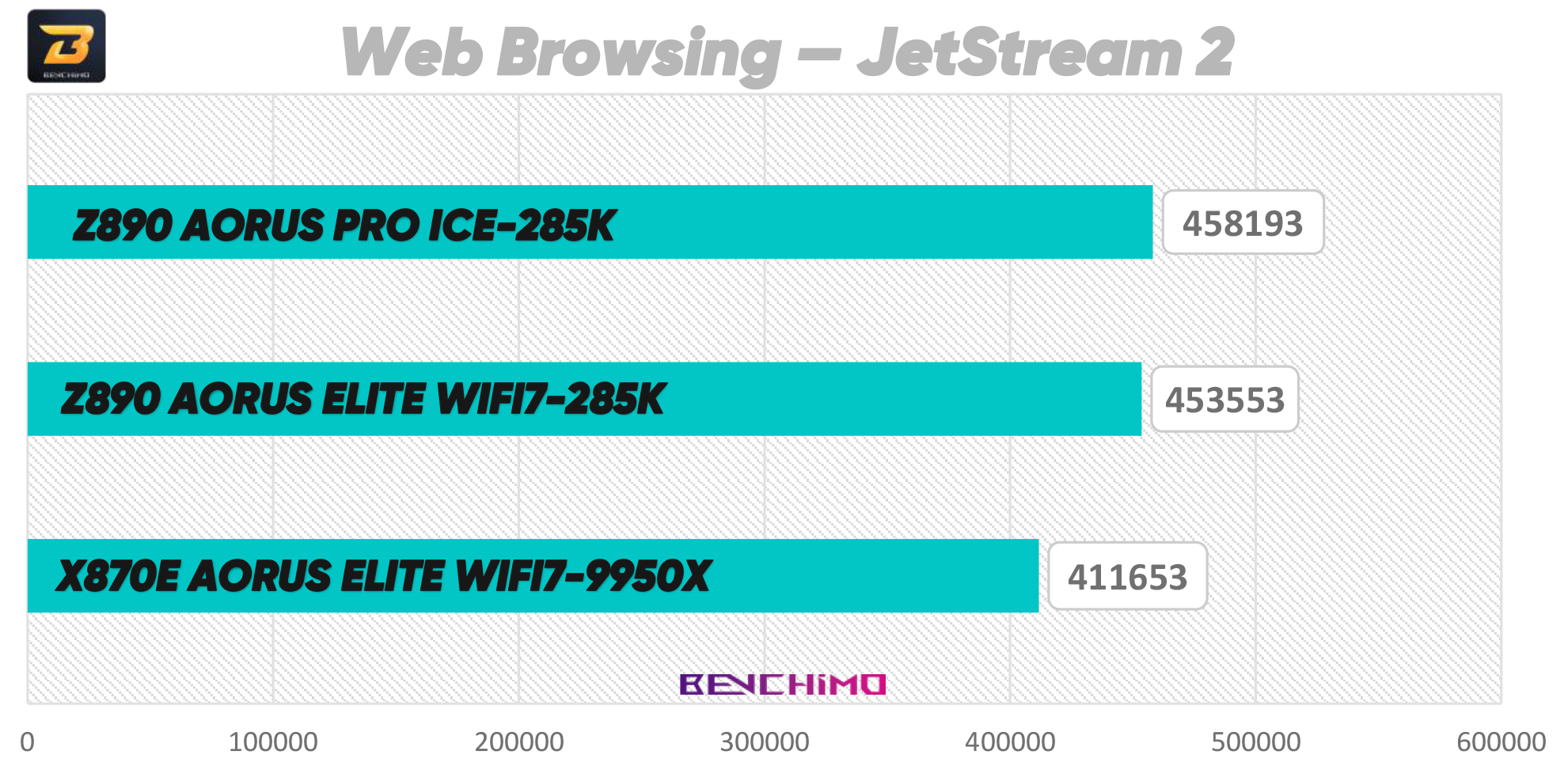
Web Browsing — JetStream 2
معیار مرورگر JetStream 2 چندین بنچمارک مبتنی بر جاوا اسکریپت (JavaScript) است تا تعیین کند مرورگر با چه سرعتی میتواند وظایف خاص را انجام دهد. این تست نهتنها عملکرد کلی بالا تعیین میکند، بلکه راهاندازی سریع و عملکرد مداوم وبگردی و مرورگر را نیز تست میکند. در واقع یک مجموعه جامع برای عملکرد وبگردی و مرورگر است که در طول روز بارها با آن مواجه هستیم.
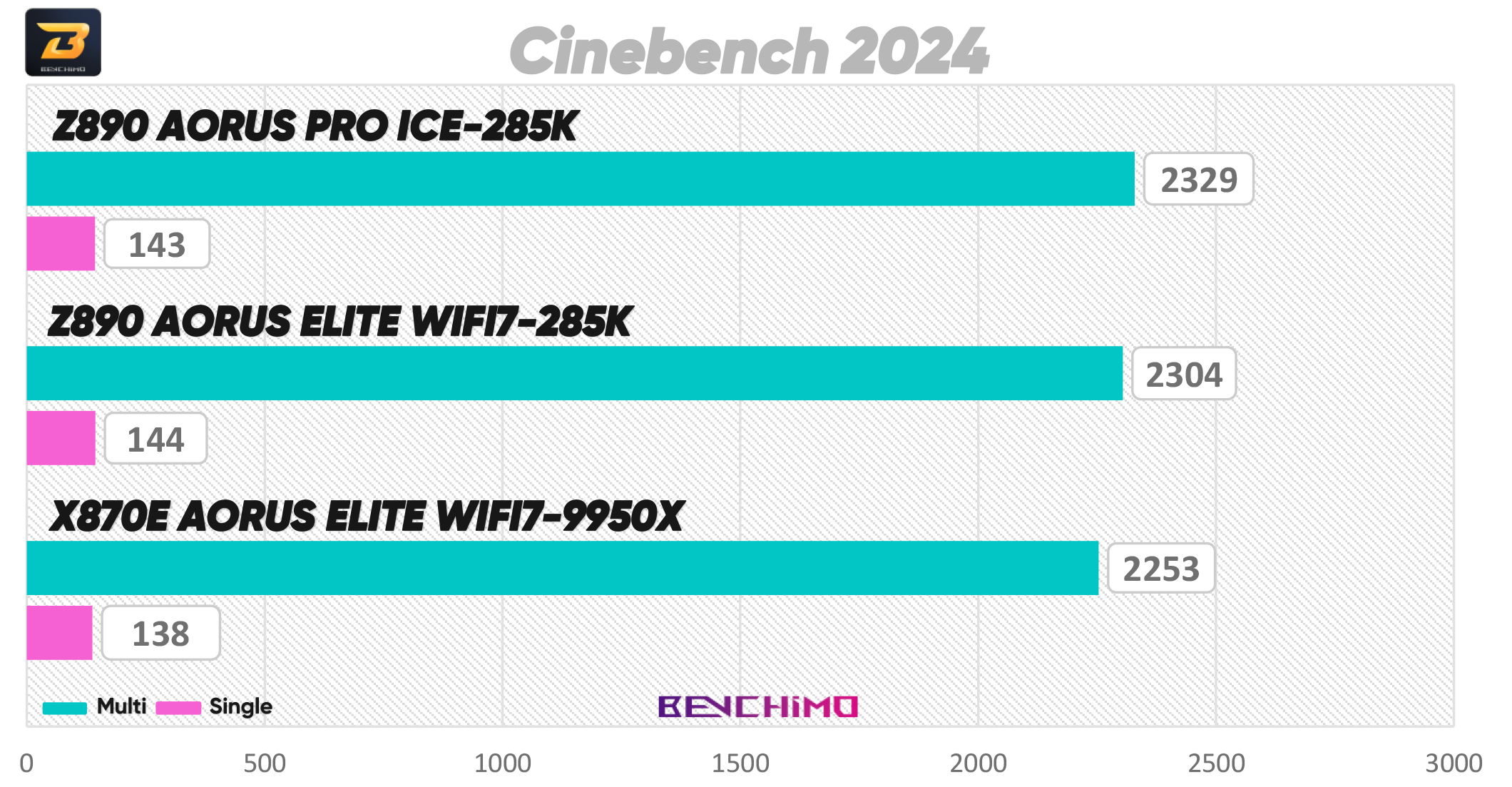
Cinebench 2024
تست Cinebench یکی از محبوبترین بنچمارکها برای پردازندهها است. این تست بر رندر Maxon’s Cinema 4D تمرکز دارد. تست Cinebench 2024 پروژه سنگینتری برای رندر در نظر گرفته و معیار خوبی برای تست چندهستهای و تکهستهای پردازندهها است.
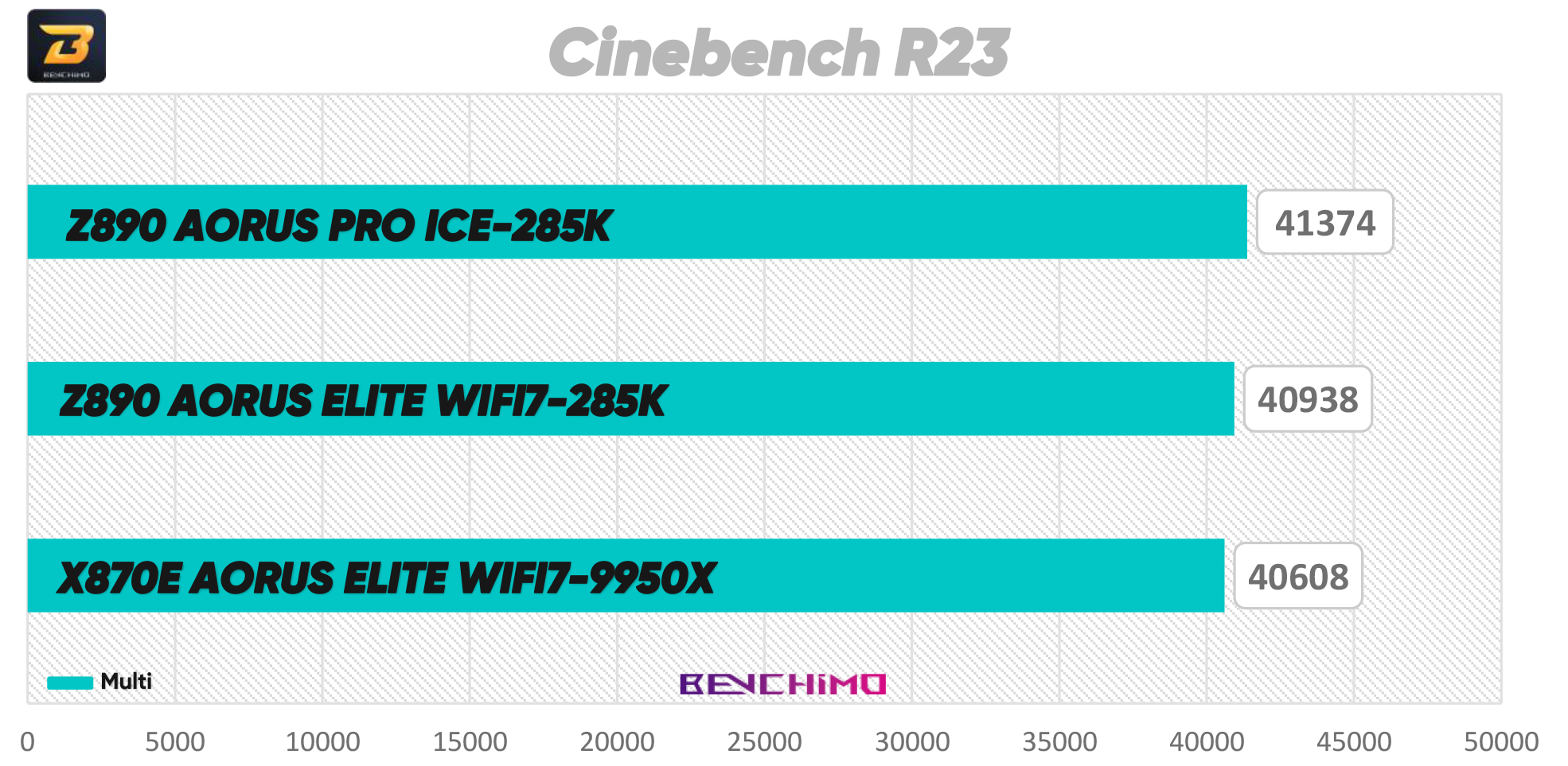
Cinebench R23
تست Cinebench R23 یکی از برترین و محبوبترین تست های معیار چندهستهای و تکهستهای پردازندهها است. این تست هم بر رندر Maxon’s Cinema 4D تمرکز دارد. این معیار یکی از پرکاربردترین تست های رسانه بنچیمو است.
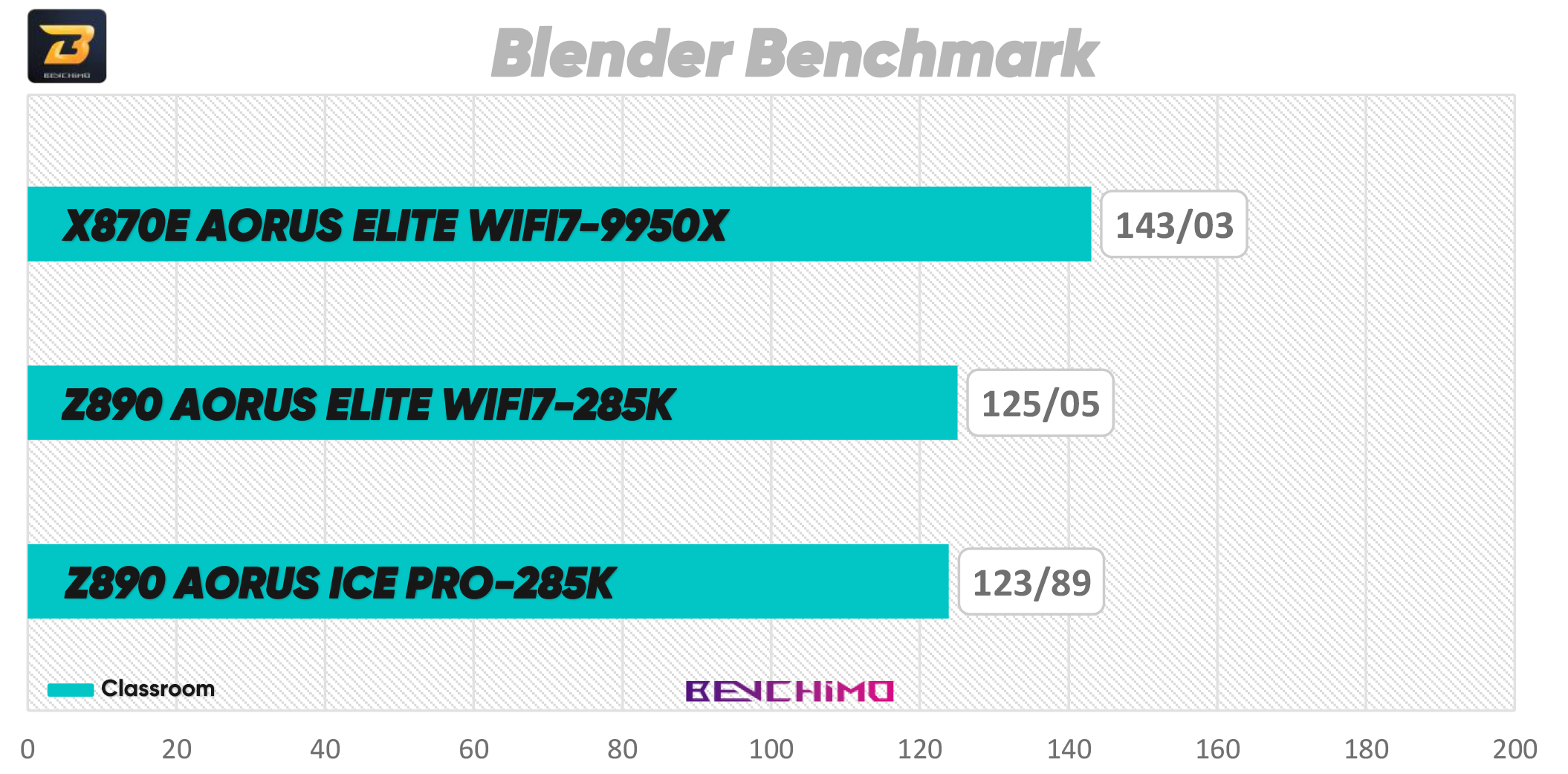
Blender
تست Blender یکی از معدود برنامههای رندر حرفهای است که به طور رایگان در دسترس کاربران قرار گرفته. این تست را میتوان به دو شیوه انجام داد. بنچمارک اختصاصی بلندر و استفاده از پروژه های آماده در محیط نرمافزار.
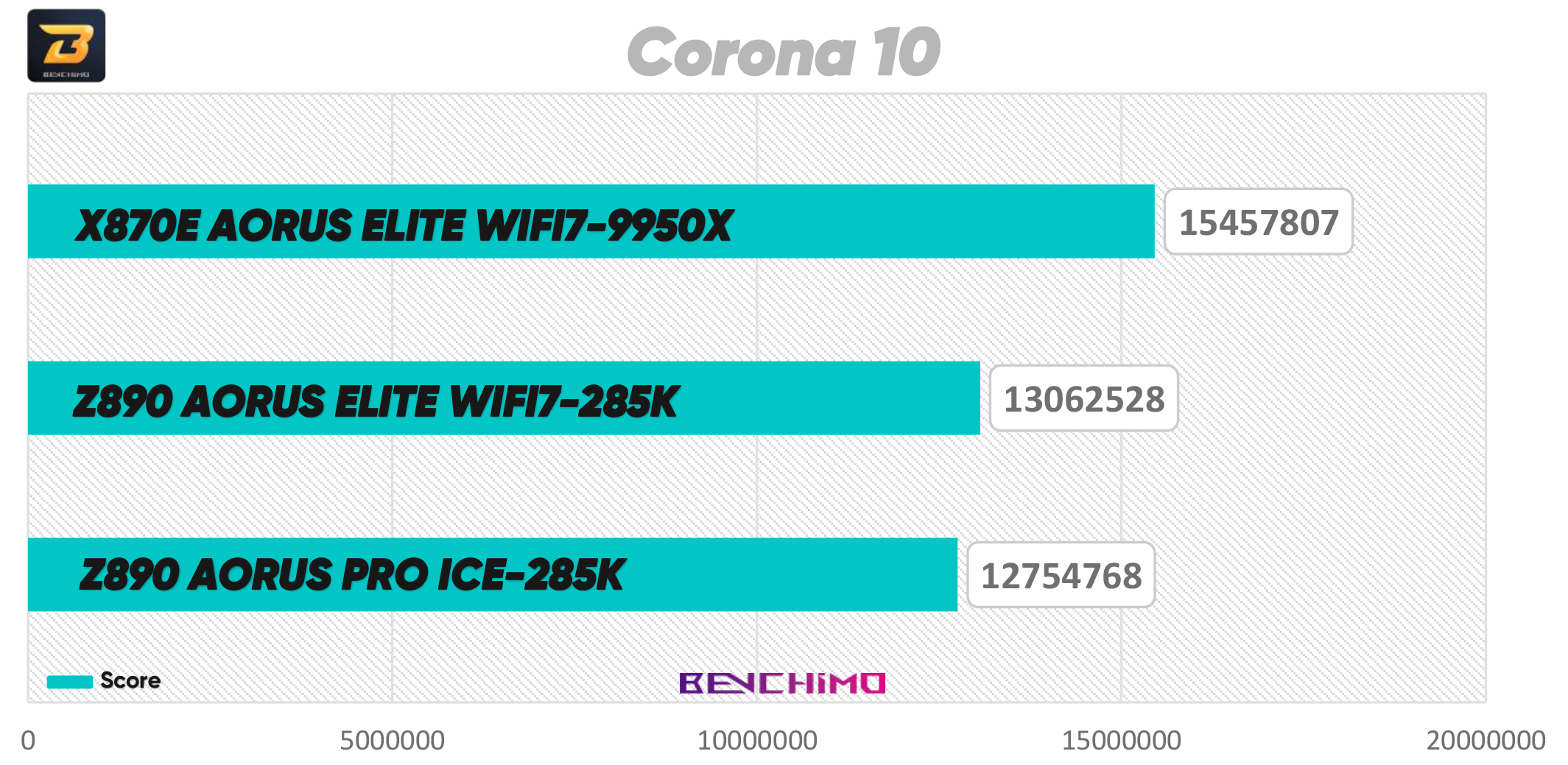
Corona
تست Corona Renderer یک رندر مدرن مبتنی بر Autodesk 3ds Max و Cinema 4D است. به دلیل الگوریتم نورپردازی واقعگرایانه، روشنایی جهانی، خروجی قابلقبول و قابلپیشبینی فیزیکی را ارائه میدهد. تست Corona از رندر کارت گرافیک پشتیبانی نمیکند، بنابراین عملکرد پردازنده برای آن بسیار مهم است. ما از تست کرونا بنچمارک 10 استفاده میکنیم.
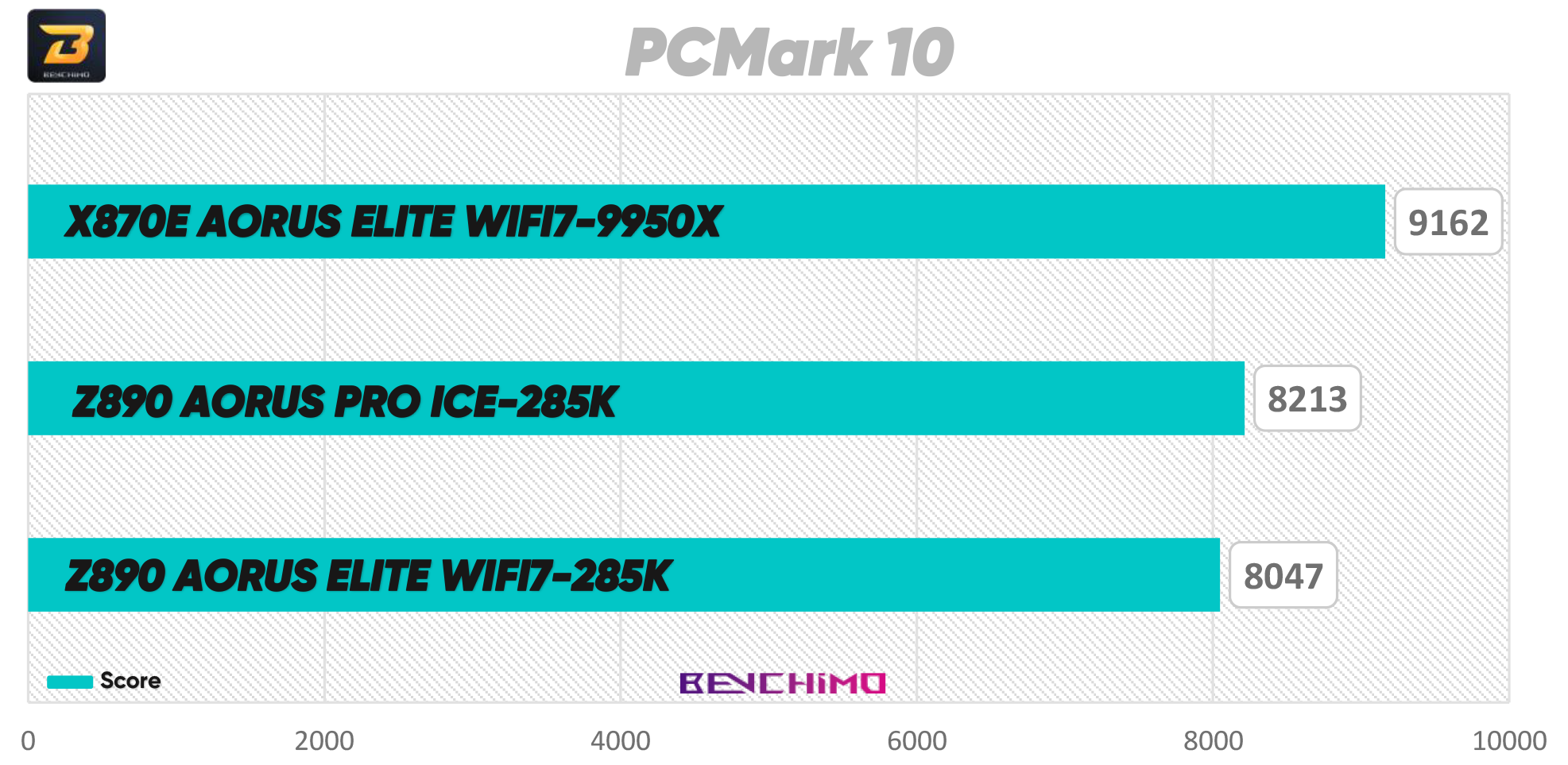
PCMark 10
تست PCMark 10 یک آزمون برای وظایف اداری مدرن و پیچیده است. این مجموعه بارهای کاری متنوعی را ارائه می دهد که در چهار گروه طبقه بندی شده اند. گروه اول شامل مرور وب، کنفرانس ویدیویی و اپلیکیشن زمانبندی است. گروه دوم شامل تست های مبتنی بر صفحات مختلف و نوشتاری است. در این تست تمام قطعات سیستم درگیر می شوند تا نتیجه کلی از یک فرایند کاری پر مشغله را تداعی کند.
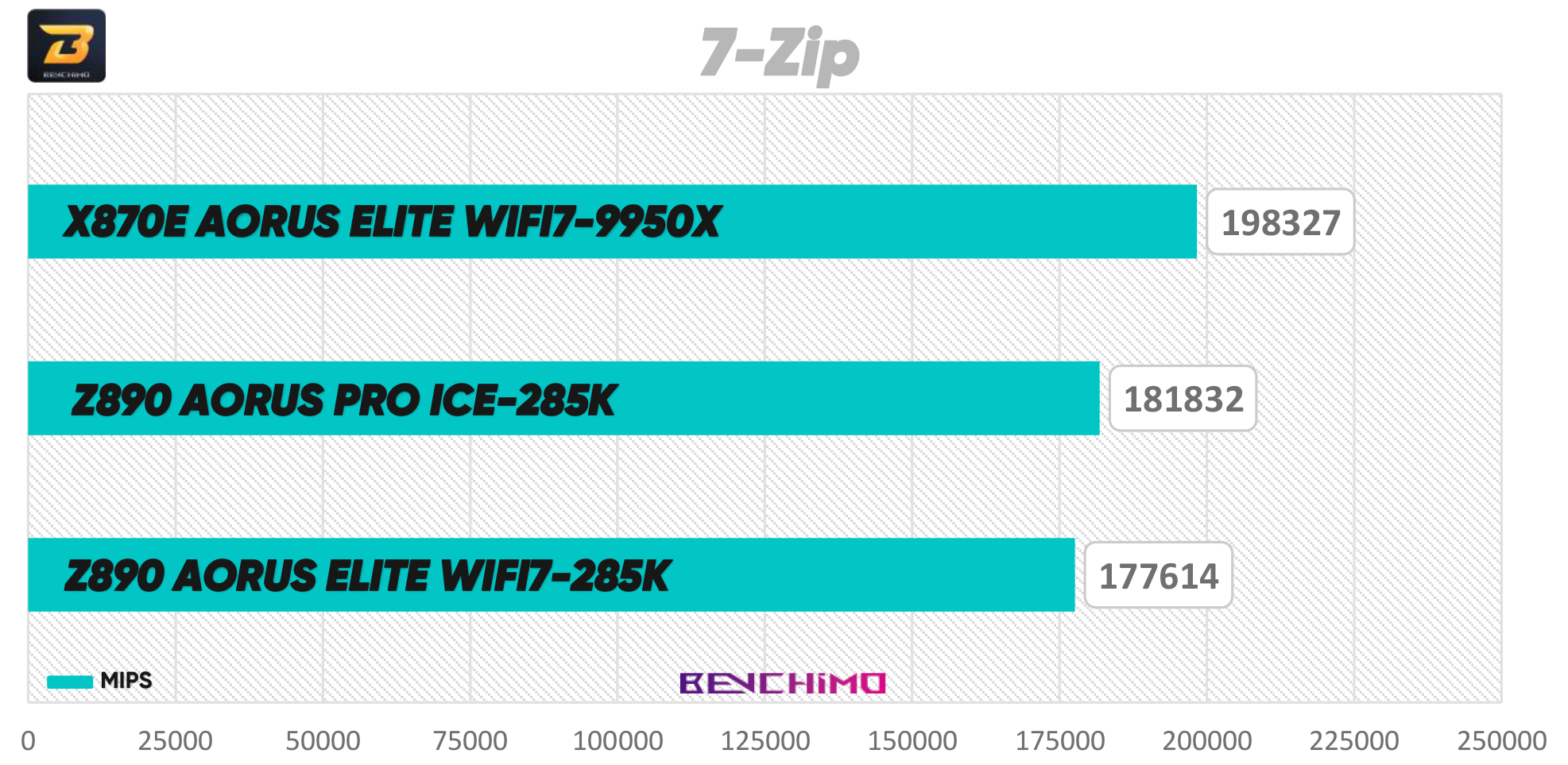
7Zip
نرم افزار 7Zip یک نمونه رایگان و کاربردی برای فشرده سازی و رفع فشرده سازی فایل های رایج است. این فرایند شاید به ظاهر ساده باشد اما سرعت رم و تاخیر آن به همراه رشته های پردازنده در سرعت آن بسیار تاثیر گذار هستند. به همین دلیل یکی از نرم افزارهای محبوب ما در زمان تست مادربرد و پردازنده است.
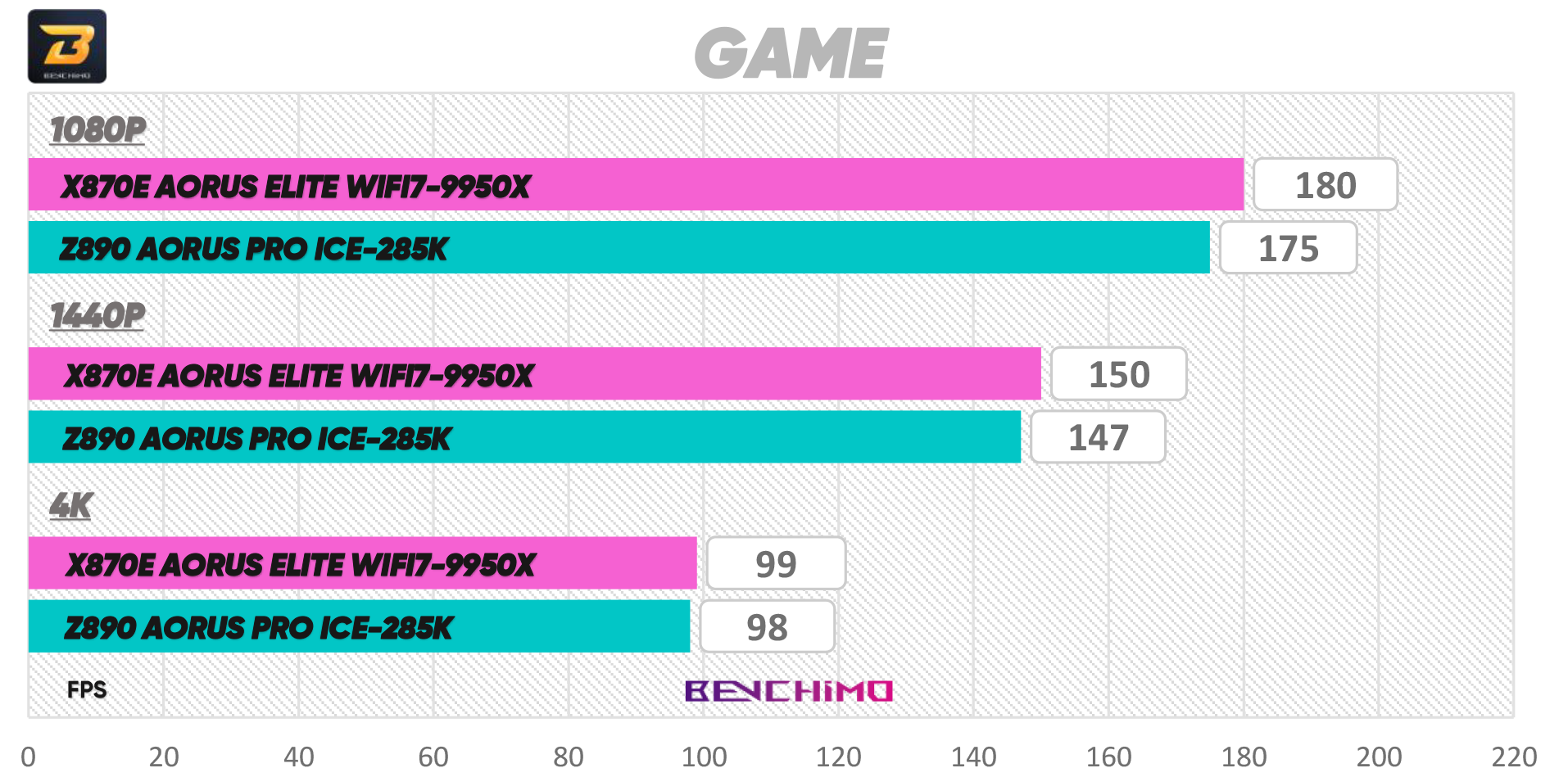
تست بازیها
در این بخش نگاهی داریم به بازیهای مختلف. ما در رسانه بنچیمو از 12 بازی مختلف در ژانرهای متفاوت استفاده میکنیم و امتیاز میانگین را درج میکنیم. بازیها، اکثراً فشار زیادی روی کارت گرافیک دارند اما در نهایت پردازنده و به میزان کمی مادربرد هم در این بخش تاثیر گذار هستند. لیست بازیها شامل موارد زیر است:
FORZA HORIZON 5
CRYSIS 3 REMASTERED
RETURNAL
DYING LIGHT 2
STARFILD
AlanWake2
A Plague Tale Requiem
CYBERPUNK 2077
God of War
Ghost of Tsushima
Horizon Forbidden West
Assassin’s Creed Mirage
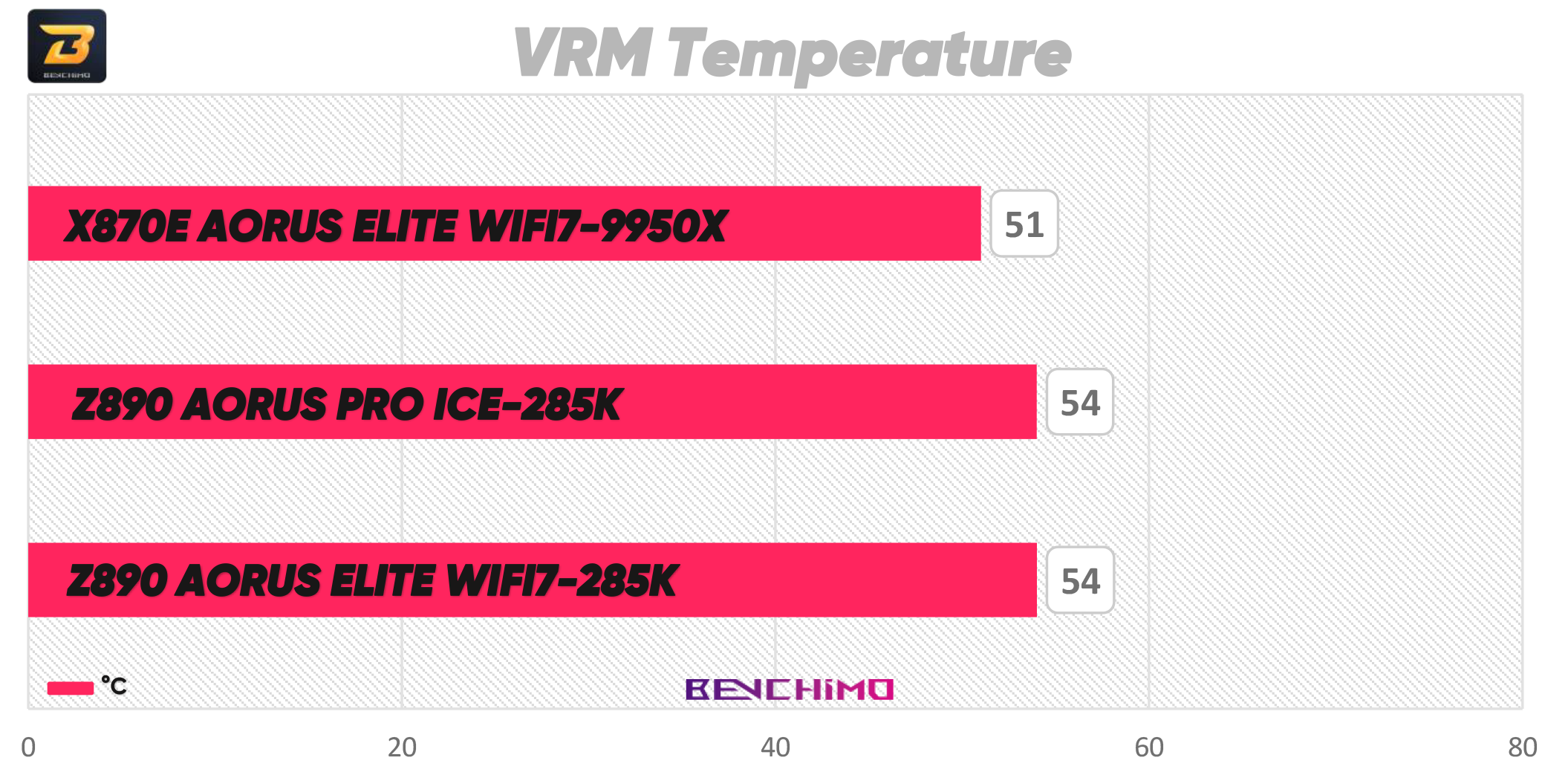
دمای مدار قدرت VRM
دمای مدار قدرت مادربرد یکی از مهمترین بخش های تست بنچیمو است. اگر مادربرد نتواند به خوبی دمای این بخش را مدیریت کند، با مشکلات جدی در بخش ناپایداری و عملکرد ضعیف روبرو می شود. برای این تست ما در رسانه تخصصی بنچیمو هم از سنسورهای موجود و نرم افزار و هم از دوربین حرارتی استفاده می کنیم. اجرای تست به این روش است که 15 دقیقه تست Cinebench R23 را در بخش مولتی کور اجرا می کنیم و در نهایت دمای مدار قدرت یا VRM یا پاوراستیج را بررسی می کنیم.
نتیجه گیری
هنگام خرید مادربرد، هر کاربری معیارهای متفاوتی دارد. قیمت، ویژگی ها، طراحی و عملکرد همه در تصمیم نهایی نقش دارند. در بخش قیمت، گیگابایت مدل Z890 AORUS Pro Ice را با قیمتی در محدوده 340 دلار عرضه می کند که نسبت به رقبا قیمت بهتری است. به طور مثال با ASUS ROG Strix Z890-A با تم سفید 400 دلار قیمت دارد یا MSI MPG Edge Ti با قیمت 370 دلار، عرضه شد.
مواردی مانند Thunderbolt 4 دوگانه، شبکه 5G، شبکه بی سیم Wi-Fi 7 با فرکانس 320 مگاهرتز، پشتیبانی از حداکثر پنج SSD M.2 و یک مدار قدرت 90 آمپری که قابلیت تامین انرژی پرچمداری مانند 285K حتی با اورکلاک را دارد، قطعاً ارزشمند است. با این وجود مادربرد Z890 AORUS Pro Ice فاصله خود را با پرچمداران کم کرده است. حتی فن رم و سنسورهای مختلف درون جعبه این گفته را تایید می کند.
در بخش طراحی ما در رسانه بنچیمو بسیار ظاهر این مادربرد را دوست داشتیم. ظاهری تمام سفید و دقت در جزئیات چشم ها را به خوبی خیره می کند. نورپردازی در جای درستی قرار گرفته است و یکی از مزیت های قطعات سفید، هماهنگی با هر رنگ نورپردازی است.
از نظر عملکرد هم این مادربرد خود را پایدار نشان داد. شاید در بعضی تست ها پشت نمونه دیگری از گیگابایت که اخیراً بررسی کرده ایم قرار بگیرد اما همانطور که مشاهده کردید، این موضوع همیشگی نیست و این یک عملکرد طبیعی بین مادربردها است. پیشنهادی که داریم این است که حتما برای پردازنده های Core Ultra 200 اینتل، رم هایی با فرکانس بالاتر از 7000MT/s را خریداری کنید تا عملکرد به طور چشمیگری افزایش یابد.
مادربرد Z890 AORUS Pro Ice نمونه ای است که ارزش خرید، مجموعهای از ویژگیهای مختلف، و مهمتر از همه، طراحی دوستداشتنی را ارائه میدهد. با این وجود پیشنهاد دادن آن برای خرید کار سختی نیست.
[benchimo_review id=”62961″]
حمید خان
۱۴۰۳/۱۰/۲۷استاد مظفری عزیز واقعا خوب توضیح دادید
جواد مظفری
۱۴۰۳/۱۰/۲۷سلامت باشید
ali king
۱۴۰۳/۱۰/۲۷طراحی جذابی داره فقط یک سوال اون فن واقعا در دمای رم تاثیر داره یا نه؟
جواد مظفری
۱۴۰۳/۱۰/۲۷اگر جریان هوای داخل کیس خوب باشه همین کار رو انجام میده اما چون این فن جریان هوای نزدیک تری رو ایجاد میکنه قطعا مناسب تره
fps lover
۱۴۰۳/۱۰/۲۷چقدر ای ام دی خوب ظاهر شد